Panduan Penggunaan

Pengguna Baru

Backoffice

Kasir

Berbagai kemudahan yang Nutapos berikan dalam pengelolaan transaksi penjualan dalam satu menu kasir, Anda bisa memproses pembayaran, memasukkan item yang dibeli pelanggan, dan memberikan diskon. Selain itu juga memungkinkan Anda untuk mencetak struk, menerima berbagai metode pembayaran sehingga operasional bisnis menjadi lebih cepat dan efisien.

Buka Outlet

Berikut adalah langkah-langkah untuk membuka outlet di aplikasi Nutapos:

1. Login ke Aplikasi Nutapos
  • Buka aplikasi Nutapos yang sudah Anda instal di perangkat Anda
  • Masuk (login) menggunakan akun yang sudah terdaftar

2. Pilih Opsi Buka Outlet
  • Setelah login pada layar awal akan muncul pilihan untuk membuka outlet. Tekan tombol “Buka Outlet”
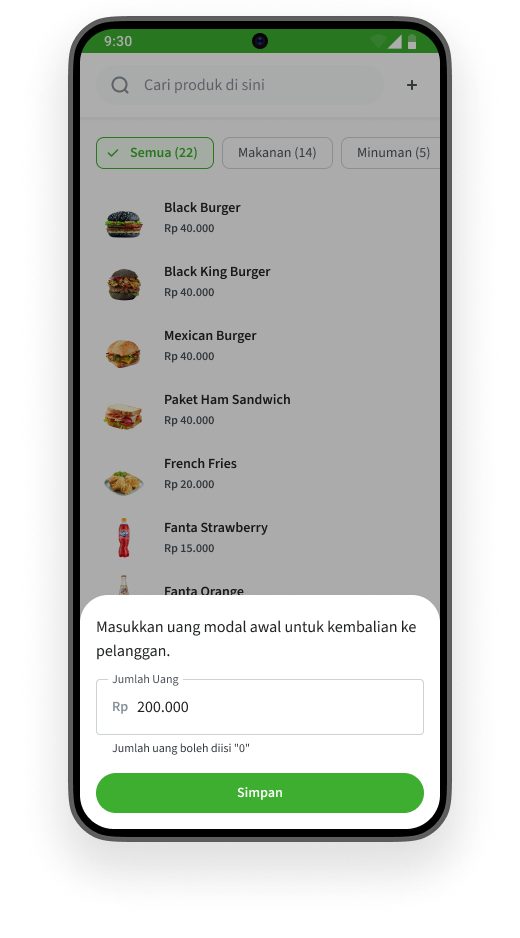
3. Masukkan Nominal Uang Modal Awal untuk Outlet Anda
  • Anda akan diminta untuk memasukkan nominal uang modal awal dan jika tidak ingin memasukkan uang modal awal cukup isi dengan angka 0 (nol)

  • Tekan tombol “Simpan” jika sudah mengisi nominal uang modal awal

Tambah Produk Item

Berikut adalah langkah-langkah untuk menambah data produk item di aplikasi Nutapos:

1. Login ke Aplikasi Nutapos
  • Buka aplikasi Nutapos yang sudah Anda instal di perangkat Anda
  • Masuk (login) menggunakan akun yang sudah terdaftar

2. Akses Menu Kasir
  • Setelah berhasil login, cari menu Kasir

3. Tambah Produk Baru
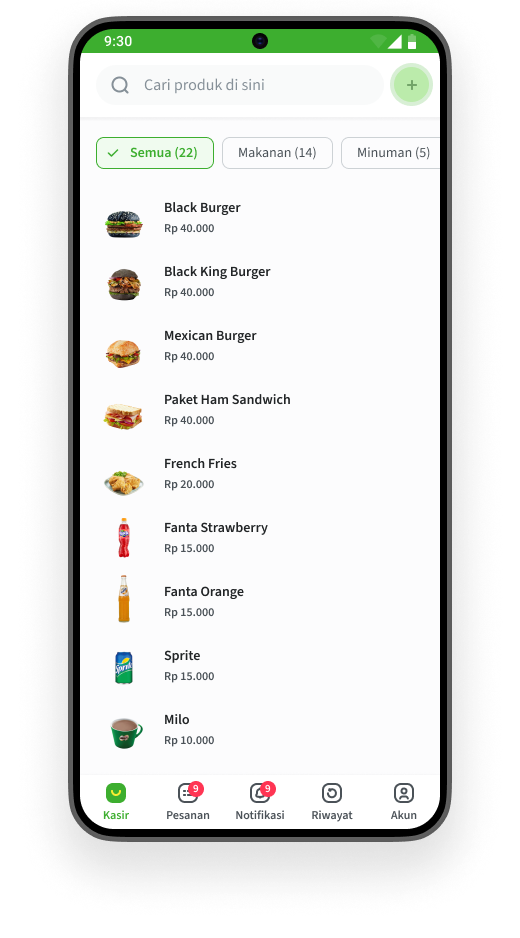
  • Tekan tombol (+)
  • Tekan tombol “Produk baru” untuk memulai menambah item baru ke daftar produk Anda
4. Masukkan Informasi Produk
  • Anda akan diminta untuk memasukkan detail produk yang ingin Anda tambahkan. Informasi ini meliputi:
    • Nama Produk: Masukkan nama produk yang ingin dijual
    • Kategori Produk: Pilih kategori yang sesuai (misalnya: Makanan, Minuman, Elektronik, dll.).
    • Harga Jual: Masukkan harga jual produk.
    • Kode Produk atau Barcode: Jika modul barcode menyala, Anda bisa mengisi barcode produk
    • Foto Produk (opsional): Anda juga bisa menambah gambar produk untuk mempermudah identifikasi
    • Varian Produk: Jika produk memiliki varian (misalnya ukuran atau warna), Anda bisa menambah opsi varian

  • Tekan tombol “Simpan” jika sudah lengkap mengisi data produk Anda

Edit Produk Item

Berikut adalah langkah-langkah untuk mengubah data produk item di aplikasi Nutapos:

  1. Login ke Aplikasi Nutapos
  • Buka aplikasi Nutapos yang sudah Anda instal di perangkat Anda 
  • Masuk (login) menggunakan akun yang sudah terdaftar

  1. Akses Menu Kasir
  • Setelah berhasil login, cari menu Kasir

  1. Pilih Produk dan Opsi Edit
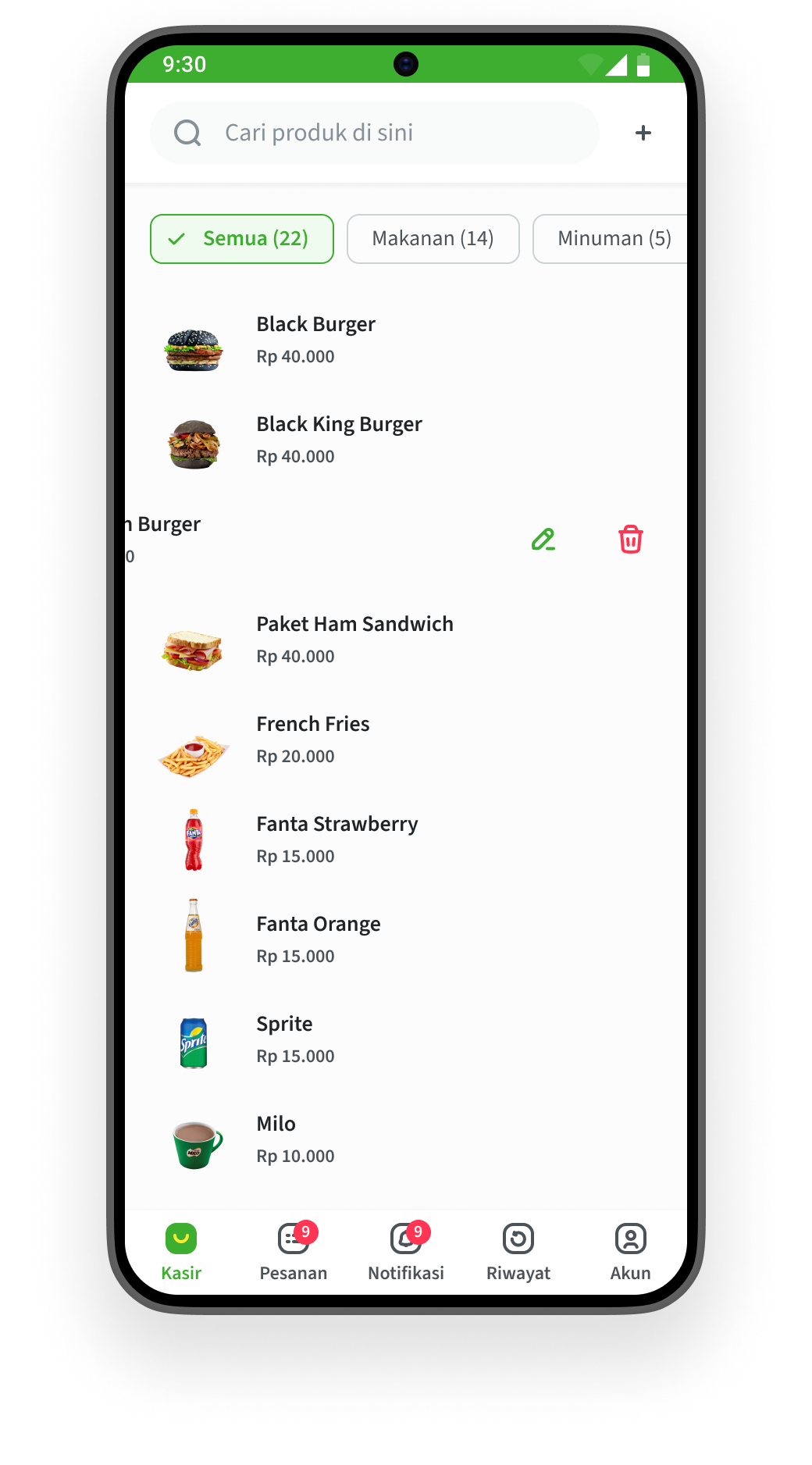
  • Usap ke kiri pada produk item yang dipilih 
  • Tekan ikon pensil untuk mengubah data produk item
  1. Mengubah Informasi Produk
  • Anda akan diminta untuk memasukkan detail produk yang ingin Anda ubah. Informasi ini meliputi:
    • Nama Produk: Masukkan nama produk yang ingin dijual
    • Kategori Produk: Pilih kategori yang sesuai (misalnya: Makanan, Minuman, Elektronik, dll.).
    • Harga Jual: Masukkan harga jual produk.
    • Kode Produk atau Barcode: Jika modul barcode menyala, Anda bisa mengisi barcode produk
    • Foto Produk (opsional): Anda juga bisa menambah gambar produk untuk mempermudah identifikasi
    • Varian Produk: Jika produk memiliki varian (misalnya ukuran atau warna), Anda bisa menambah opsi varian

  • Tekan tombol “Simpan” jika sudah lengkap mengisi data produk Anda

Hapus Beberapa Produk Item

Berikut adalah langkah-langkah untuk menghapus beberapa produk item di aplikasi Nutapos:

  1. Login ke Aplikasi Nutapos
  • Buka aplikasi Nutapos yang sudah Anda instal di perangkat Anda 
  • Masuk (login) menggunakan akun yang sudah terdaftar

  1. Akses Menu Kasir
  • Setelah berhasil login, cari menu Kasir

  1. Pilih Produk dan Opsi Hapus
  • Pilih produk yang dihapus dengan menekan atau ketuk nama produk atau gambarnya selama beberapa detik hingga muncul beberapa opsi lainnya
  • Tekan tombol “Pilih Beberapa Produk” untuk menghapus produk item lebih dari satu
  • Pilih beberapa produk yang perlu dihapus
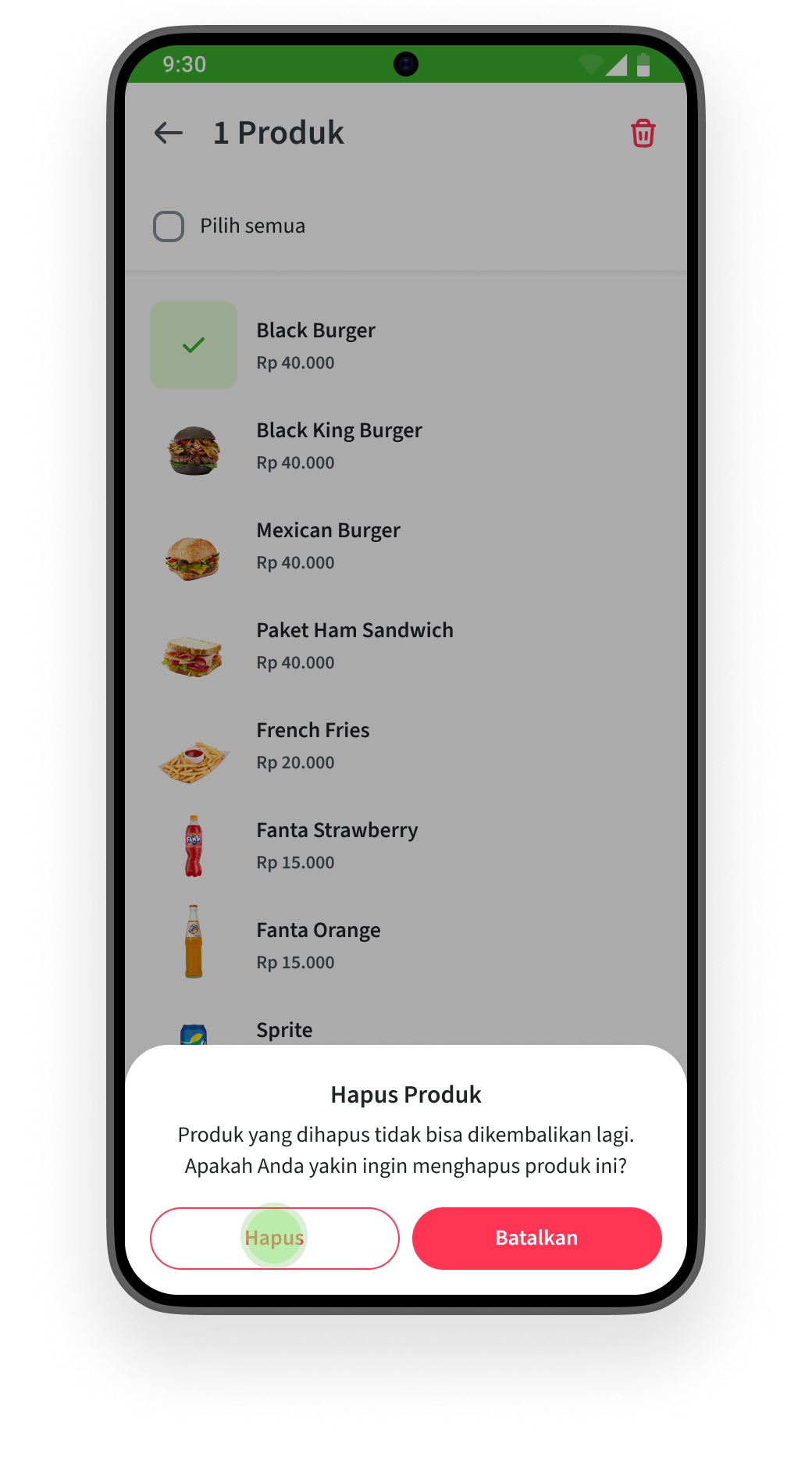
  • Tekan ikon keranjang sampah pada  produk item yang Anda pilih untuk dihapus
  1. Konfirmasi Penghapusan
  • Sebelum menghapus produk item, akan menampilkan pesan konfirmasi untuk memastikan bahwa Anda benar-benar ingin menghapus produk item tersebut
  • Tekan tombol “Hapus” untuk melanjutkan proses hapus produk item

Tambah Kategori

Berikut adalah langkah-langkah untuk menambah data kategori di aplikasi Nutapos:

1. Login ke Aplikasi Nutapos
  • Buka aplikasi Nutapos yang sudah Anda instal di perangkat Anda
  • Masuk (login) menggunakan akun yang sudah terdaftar

2. Akses Menu Kasir
  • Setelah berhasil login, cari menu Kasir

3. Tambah Kategori Baru
  • Tekan tombol (+)
  • Tekan tombol “Kategori baru” untuk memulai menambah kategori baru
4. Masukkan Informasi Kategori

  • Anda akan diminta untuk memasukkan detail kategori yang ingin Anda tambahkan. Informasi ini meliputi:
    • Nama Kategori: Masukkan nama produk yang ingin dijual
    • Cetak Ke: Jika menyalakan printer dapur dan bar maka Anda dapat memilih kategori tercetak di dapur dan bar

  • Tekan tombol “Simpan” jika sudah lengkap mengisi data kategori

Simpan Pesanan Pelanggan

Berikut adalah langkah-langkah untuk simpan pesanan pelanggan di aplikasi Nutapos:

1. Login ke Aplikasi Nutapos
  • Buka aplikasi Nutapos yang sudah Anda instal di perangkat Anda
  • Masuk (login) menggunakan akun yang sudah terdaftar

2. Akses Menu Kasir
  • Setelah berhasil login, cari menu Kasir

3. Pilih Produk Item yang Dipesan
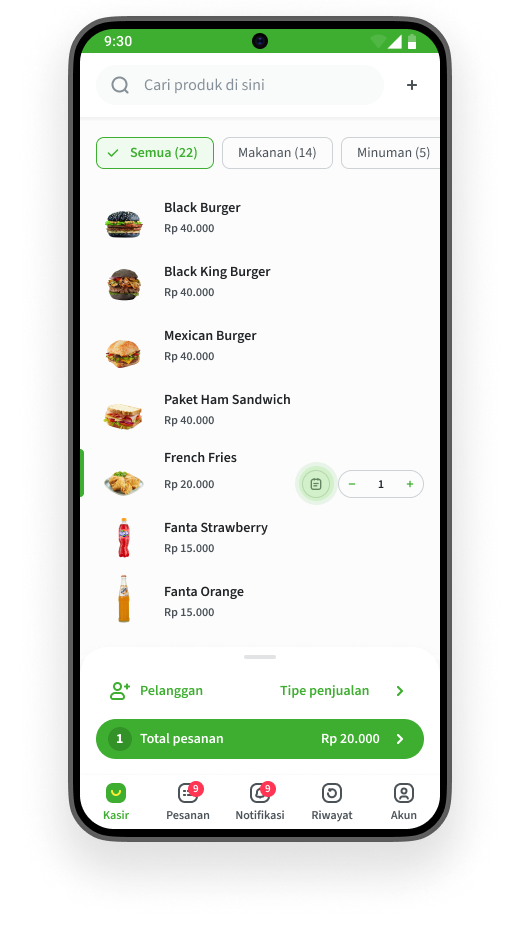
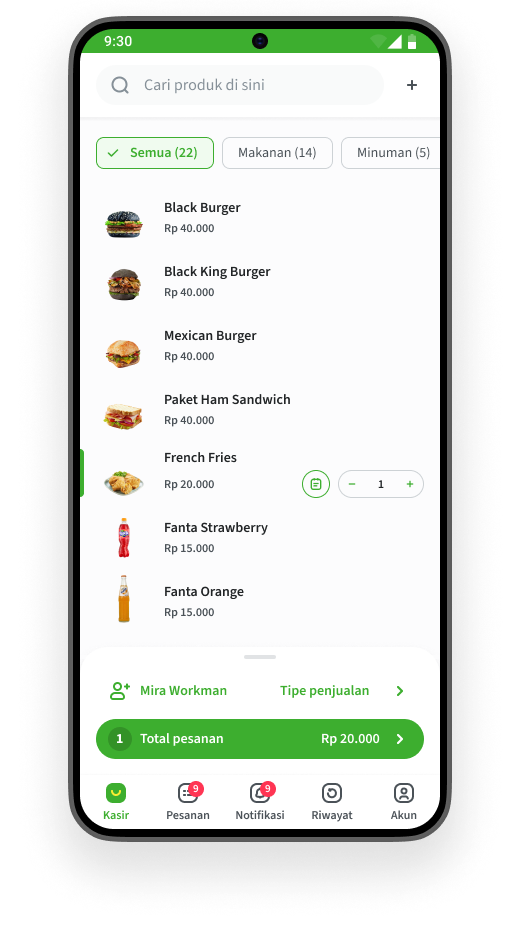
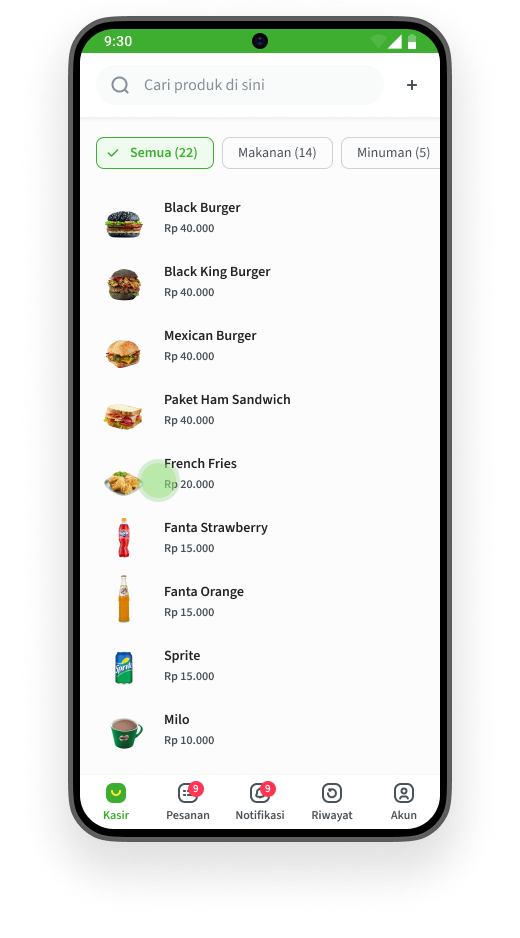
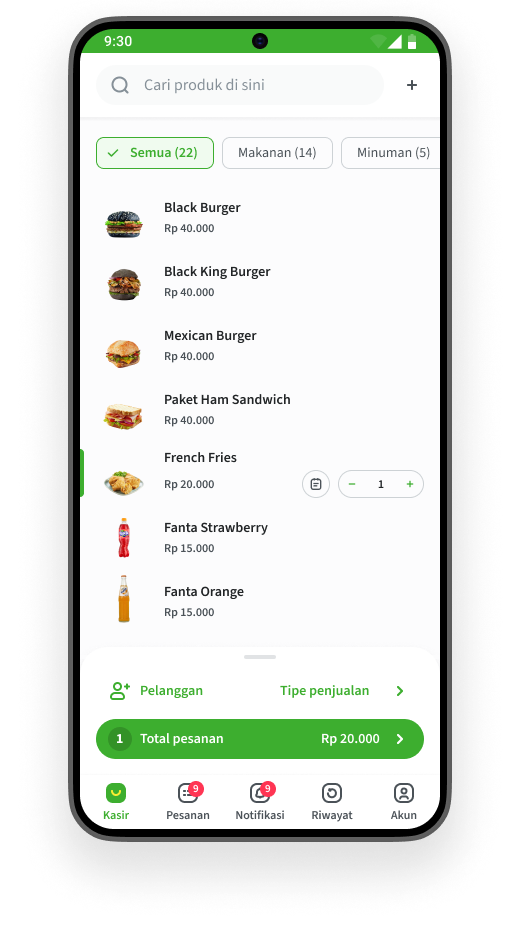
  • Setelah masuk ke menu Kasir, Anda akan melihat daftar produk
  • Pilih produk yang dipesan oleh pelanggan dengan mengetuk atau menekan nama produk atau gambarnya
  • Pindai barcode produk (jika ada) untuk mempercepat proses input pesanan
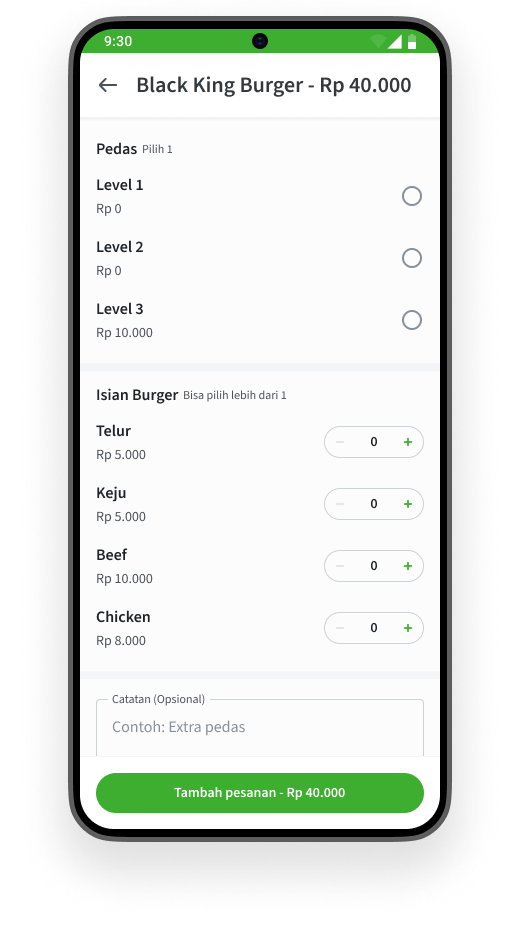
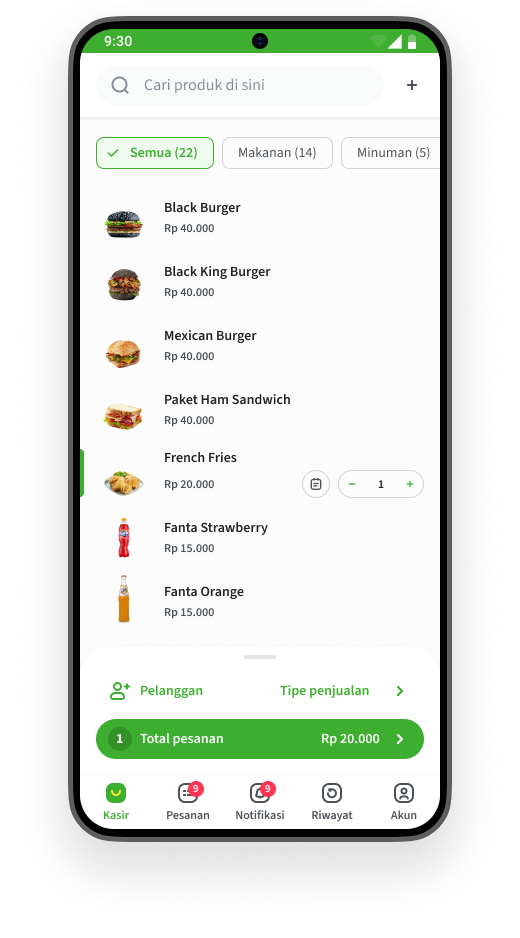
4. Atur Jumlah atau Varian Produk (Jika Ada)

  • Jika pelanggan memesan lebih dari satu item, Anda bisa menambah kuantitas produk dengan menekan tombol “+” atau memasukkan jumlah secara manual
  • Jika produk memiliki varian (misalnya ukuran, warna, rasa),
    • Pilih varian yang sesuai untuk pesanan tersebut
    • Tekan tombol “Tambah Pesanan” untuk menambah varian pesanan
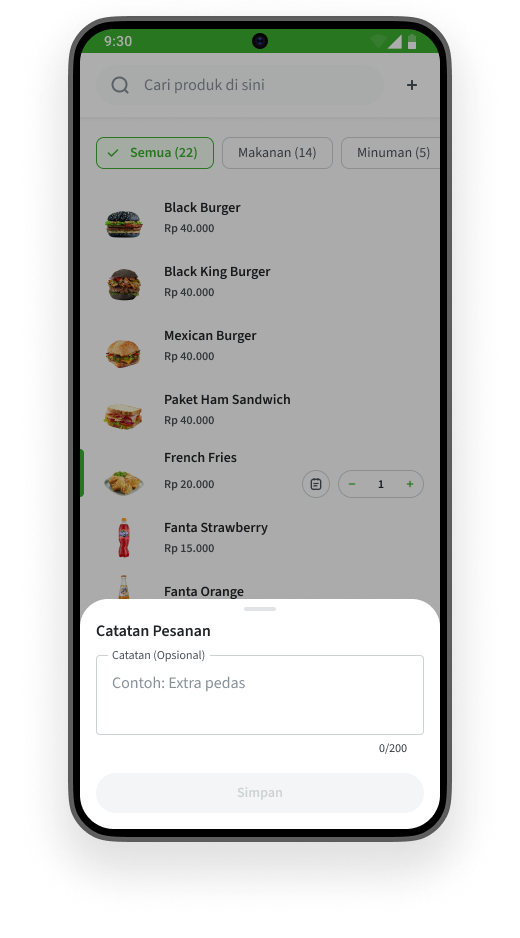
5. Tambahkan Catatan (Opsional)

  • Nutapos memungkinkan Anda untuk menambah catatan khusus terkait pesanan, seperti permintaan khusus dari pelanggan
    • Tekan ikon catatan pada pesanan yang dipilih
    • Masukkan informasi catatan pesanan
    • Tekan tombol “Simpan” jika sudah lengkap mengisi data informasi catatan pesanan
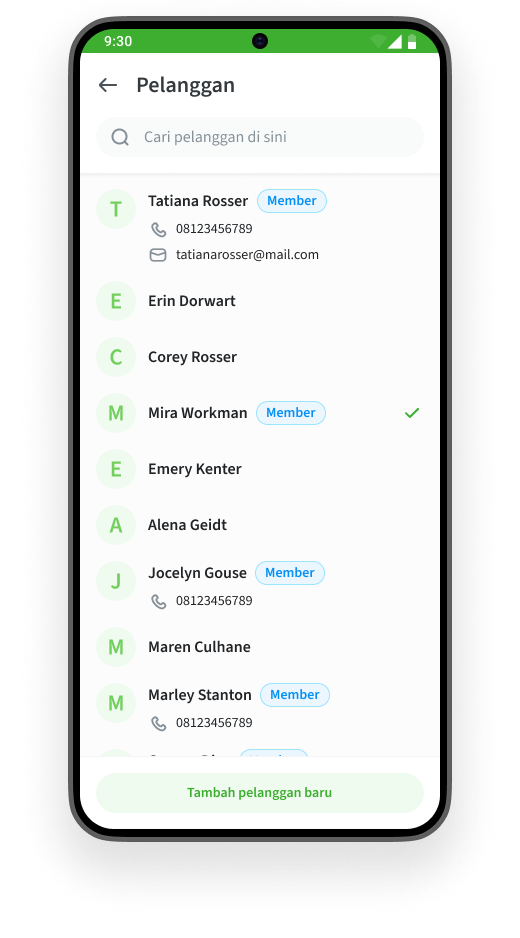
6. Pilih Pelanggan yang Memesan (Opsional)

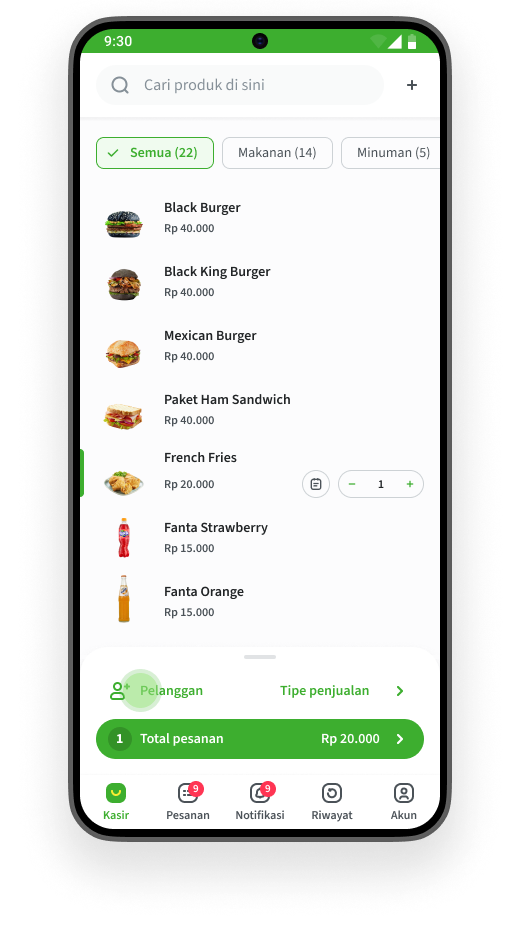
  • Setelah memilih produk item yang dipesan, Anda akan melihat tombol pelanggan muncul di menu Kasir
  • Tekan tombol “Pelanggan” untuk melihat daftar pelanggan
  • Pilih pelanggan dengan mengetuk atau menekan nama pelanggan
  • Nama pelanggan yang dipilih akan muncul di menu Kasir
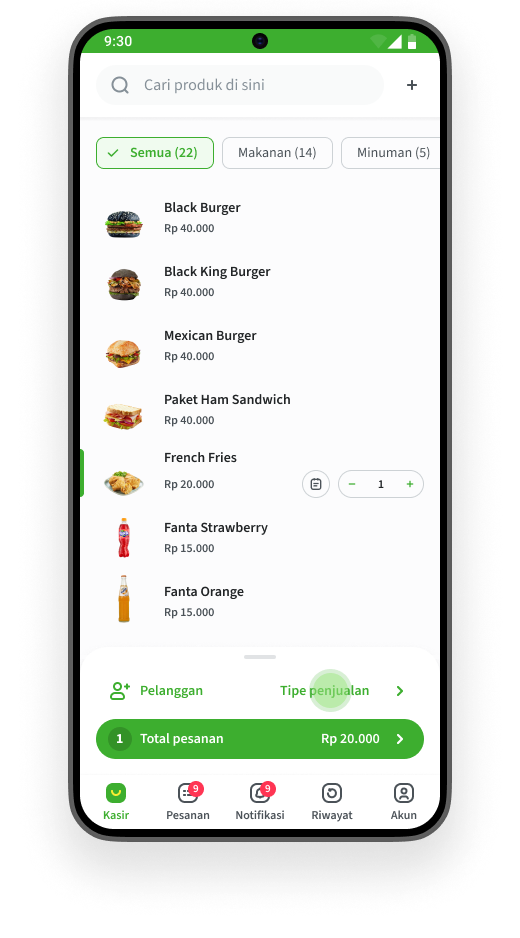
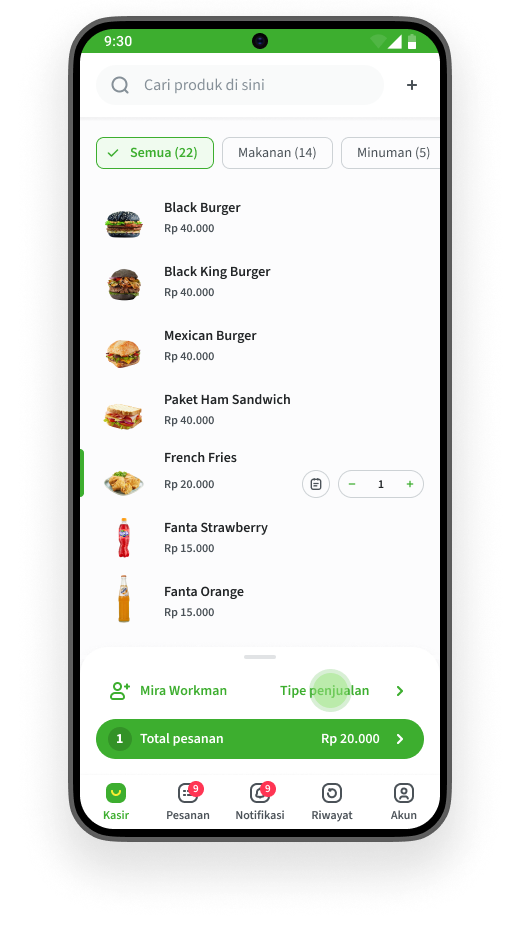
7. Pilih Tipe penjualan Pesanan

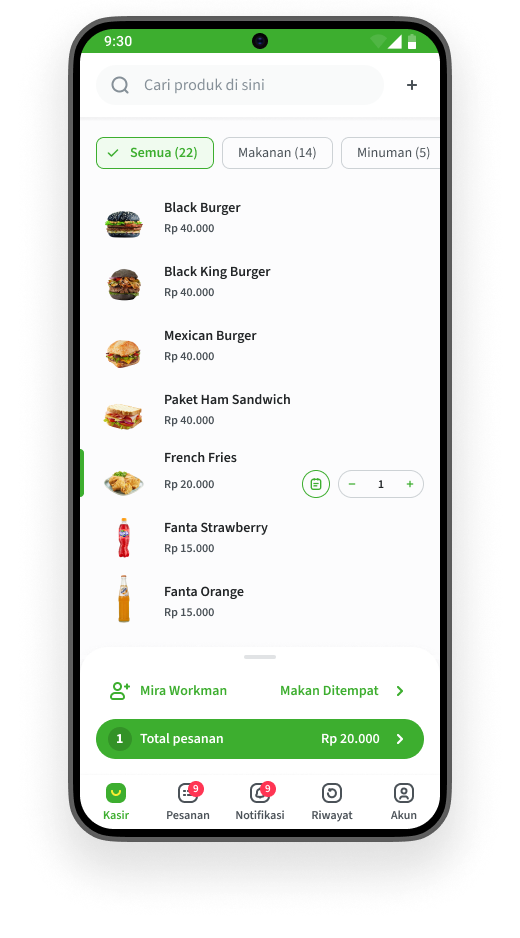
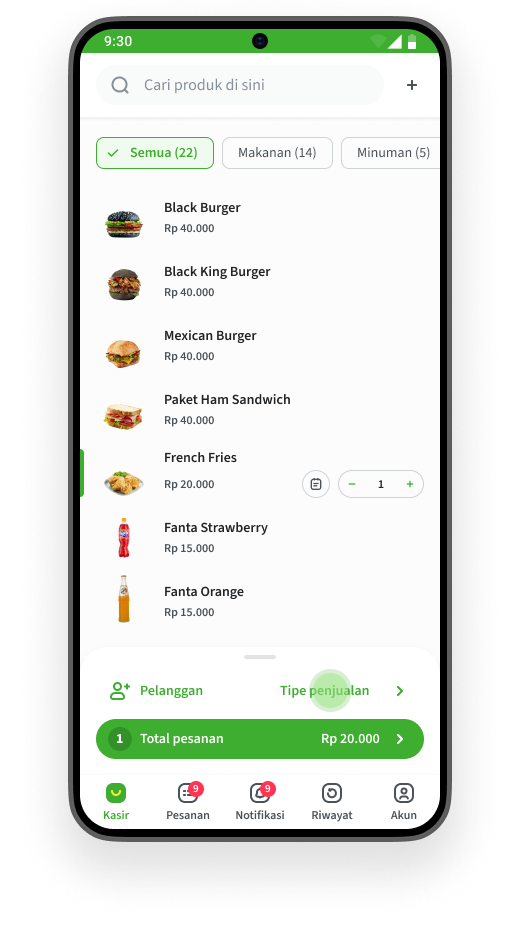
  • Setelah memilih produk item yang dipesan, Anda akan melihat tombol tipe penjualan muncul di menu Kasir
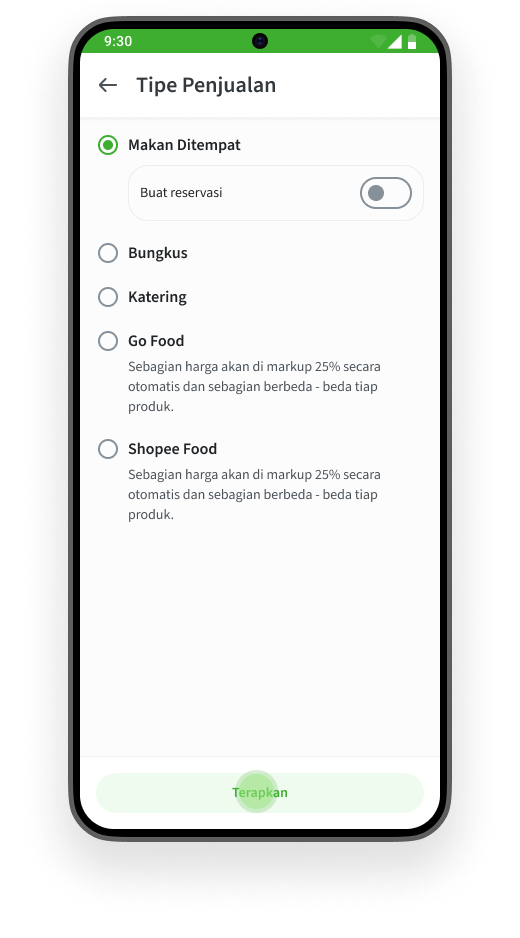
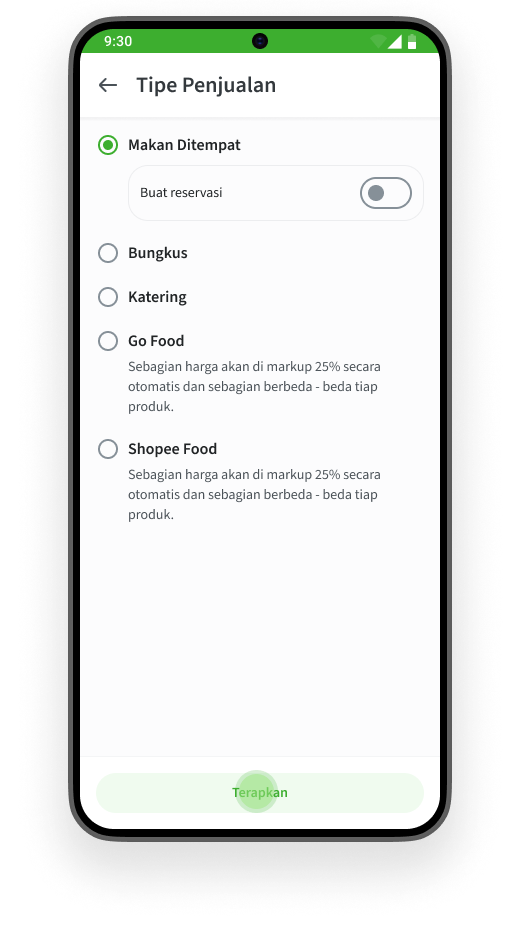
  • Tekan tombol “Tipe Penjualan” untuk melihat daftar tipe penjualan
  • Pilih opsi tipe penjualan dengan mengetuk atau menekan nama tipe penjualan
  • Tekan tombol “Terapkan” jika sudah memilih tipe penjualan
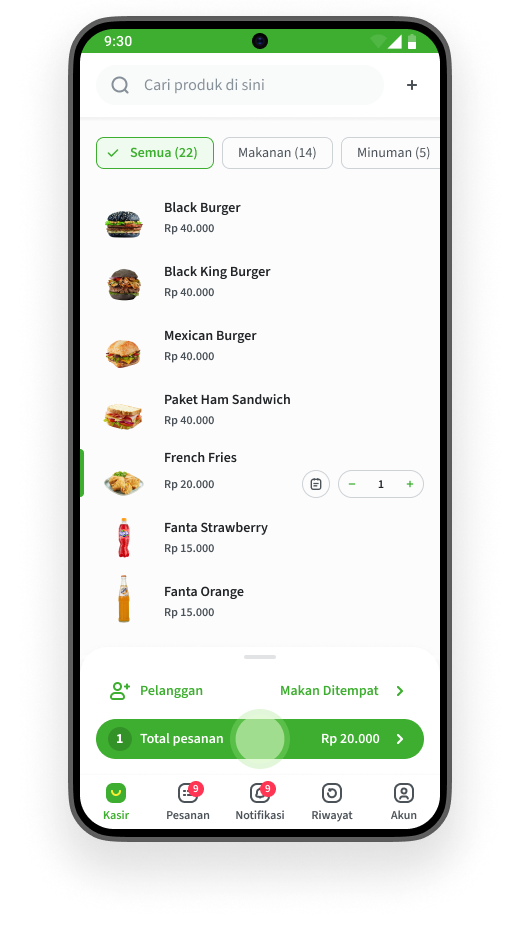
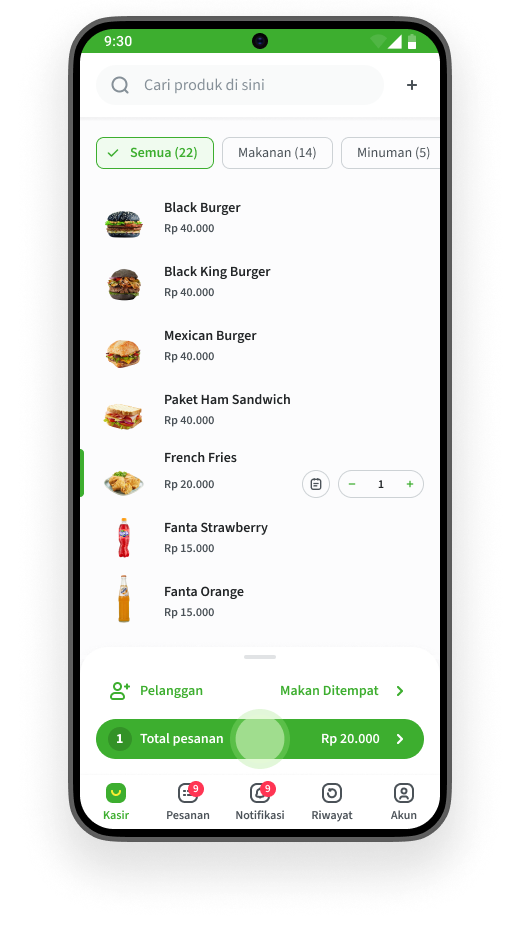
  • Tipe penjualan yang dipilih akan muncul di menu Kasir
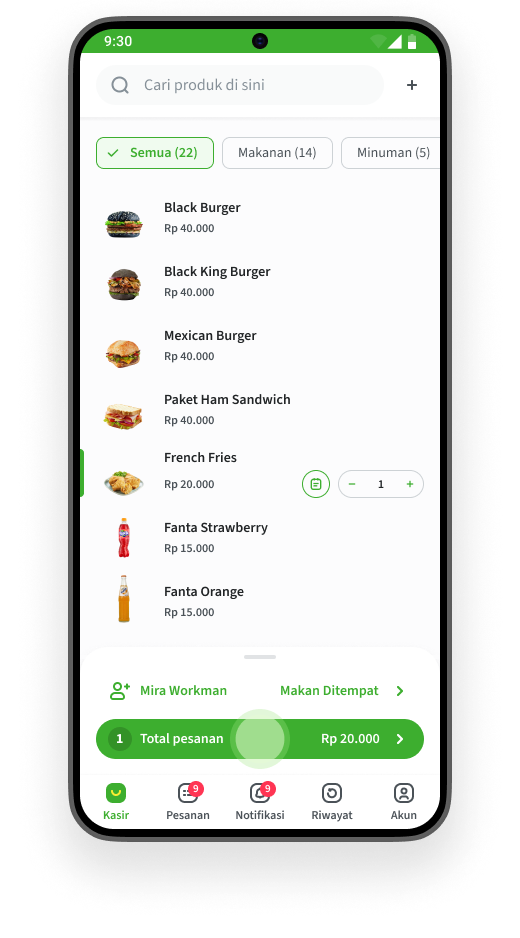
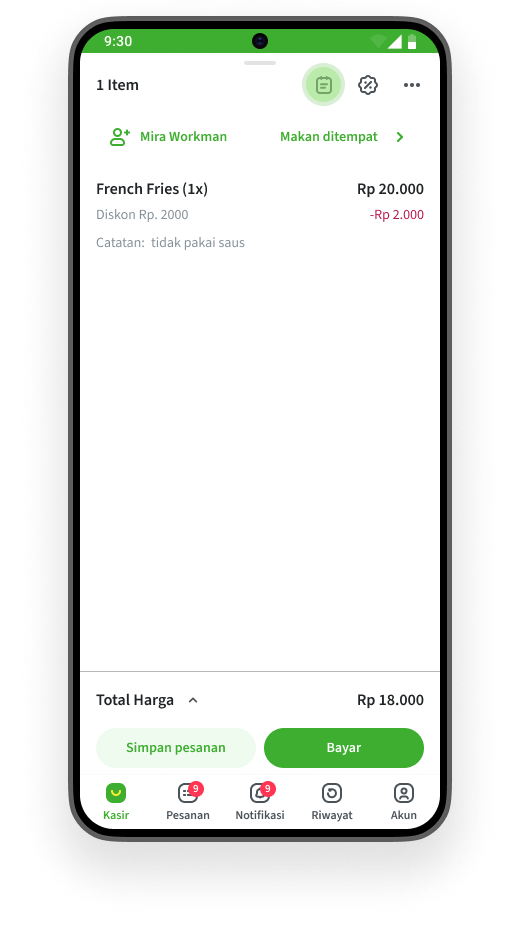
  1. Melihat rincian pesanan pelanggan
  • Setelah input pesanan,  pelanggan perlu melakukan pembayaran pesanan
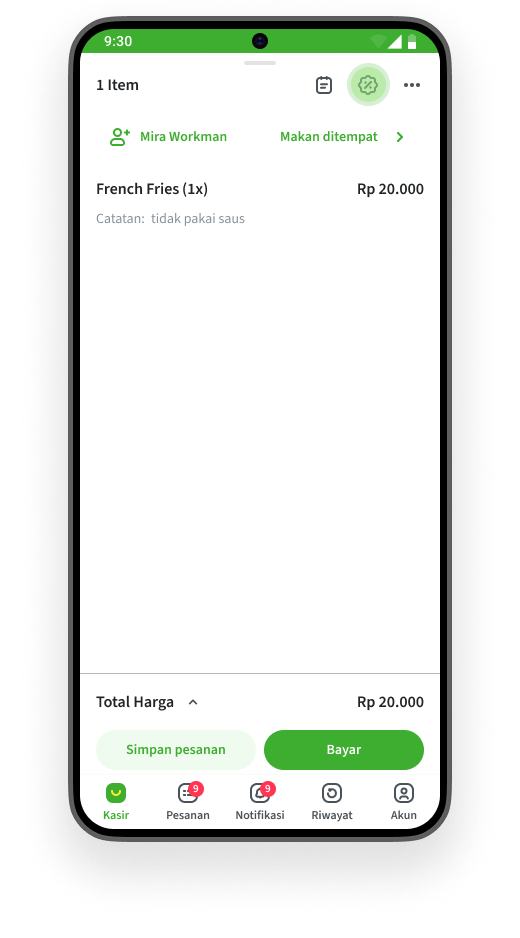
  • Tekan tombol “Total pesanan” untuk melihat rincian pesanan
9. Tambahkan Diskon (Opsional)

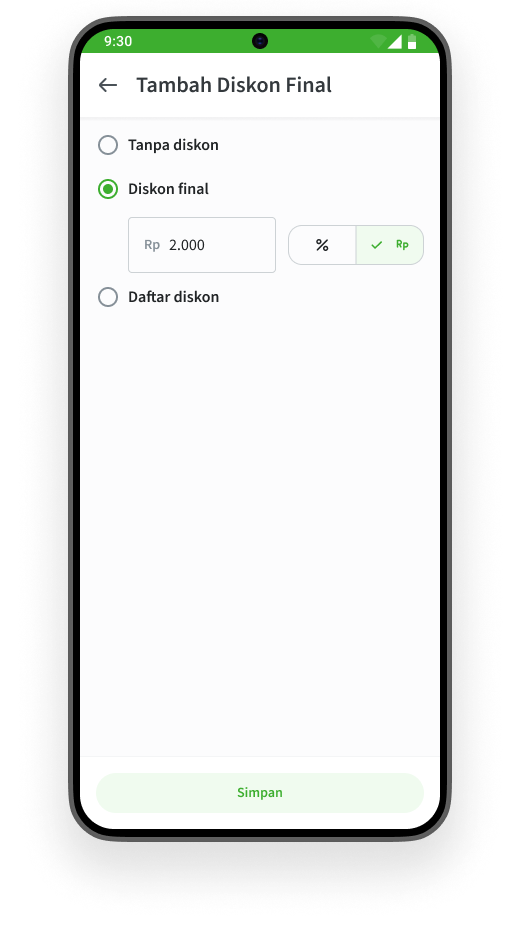
  • Jika pelanggan mendapatkan diskon khusus, Anda bisa menambahkan diskon final pada pesanan pelanggan
  • Tekan ikon persen di kanan atas tampilan rincian pesanan
  • Pilih Tipe Diskon Pesanan
    • Terdapat 3 opsi tipe diskon yaitu tanpa diskon, input diskon final, memilih daftar diskon yang tersedia

  • Tekan tombol “Simpan” untuk menambahkan diskon
10. Tambahkan Catatan Transaksi (Opsional)

  • Anda dapat menambahkan catatan khusus terkait transaksi, seperti permintaan khusus dari pelanggan
  • Tekan ikon catatan di kanan atas tampilan rincian pesanan
  • Masukkan informasi catatan transaksi
  • Tekan tombol “Simpan” jika sudah lengkap mengisi data informasi catatan transaksi
11. Menonaktifkan Pajak Transaksi (Opsional)

  • Anda dapat menonaktifkan pajak khusus terkait transaksi
  • Tekan teks “Total Harga” di bawah tampilan rincian pesanan
  • Nonaktifkan daftar pajak yang dipilih
  • Tekan tombol “Terapkan” untuk menonaktifkan pajak transaksi
12. Pilih Opsi Simpan Pesanan Pelanggan

  • Tekan tombol “Simpan Pesanan” untuk menyimpan pesanan yang belum dibayar pelanggan

Tambah Pelanggan

Berikut adalah langkah-langkah untuk menambah data pelanggan di aplikasi Nutapos:

  1. Login ke Aplikasi Nutapos
  • Buka aplikasi Nutapos yang sudah Anda instal di perangkat Anda 
  • Masuk (login) menggunakan akun yang sudah terdaftar

  1. Akses Menu Kasir
  • Setelah berhasil login, cari menu Kasir

  1. Input Pesanan dan Masuk ke Tampilan Daftar Pelanggan
  • Setelah memilih produk item yang dipesan, Anda akan melihat tombol pelanggan muncul di menu Kasir
  • Tekan tombol “Pelanggan” untuk melihat daftar pelanggan
  1. Pilih Opsi Tambah Pelanggan Baru
  • Tekan tombol “Tambah pelanggan baru” untuk memulai menambah pelanggan baru
  1. Masukkan Informasi Pelanggan
  • Anda akan diminta untuk memasukkan detail pelanggan yang ingin Anda tambahkan. Informasi ini meliputi:
    • Nama Pelanggan: Masukkan nama pelanggan
    • Nomor Whatsapp: Masukkan nomor whatsapp pelanggan
    • Email: Masukkan alamat email pelanggan (untuk mengirimkan faktur, promosi, atau informasi terkait pesanan).
    • Alamat: Jika diperlukan, Anda bisa menambahkan alamat pelanggan, terutama jika ada pengiriman barang.
    • Tanggal Lahir: Masukkan tanggal lahir pelanggan untuk melihat usia pelanggan

  • Tekan tombol “Simpan” jika sudah lengkap mengisi data pelanggan Anda

Pembayaran Pesanan Pelanggan

Berikut adalah langkah-langkah untuk melakukan pembayaran pesanan di aplikasi Nutapos:

1. Login ke Aplikasi Nutapos
  • Buka aplikasi Nutapos yang sudah Anda instal di perangkat Anda
  • Masuk (login) menggunakan akun yang sudah terdaftar

2. Akses Menu Kasir
  • Setelah berhasil login, cari menu Kasir

3. Pilih Produk Item yang Dipesan
  • Setelah masuk ke menu Kasir, Anda akan melihat daftar produk
  • Pilih produk yang dipesan oleh pelanggan dengan mengetuk atau menekan nama produk atau gambarnya
  • Pindai barcode produk (jika ada) untuk mempercepat proses input pesanan
4. Atur Jumlah atau Varian Produk (Jika Ada)
  • Jika pelanggan memesan lebih dari satu item, Anda bisa menambah kuantitas produk dengan menekan tombol “+” atau memasukkan jumlah secara manual
5. Pilih Tipe penjualan Pesanan
  • Setelah memilih produk item yang dipesan, Anda akan melihat tombol tipe penjualan muncul di menu Kasir
  • Tekan tombol “Tipe Penjualan” untuk melihat daftar tipe penjualan
  • Pilih opsi tipe penjualan dengan mengetuk atau menekan nama tipe penjualan
  • Tekan tombol “Terapkan” jika sudah memilih tipe penjualan
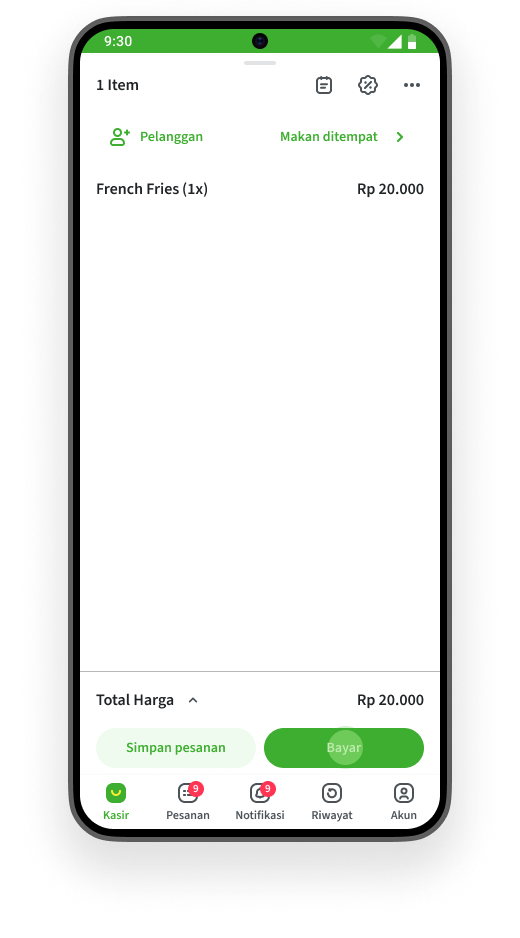
6. Melihat rincian pesanan pelanggan
  • Setelah input pesanan, untuk melakukan pembayaran pesanan
  • Tekan tombol “Total pesanan” untuk melihat rincian pesanan
7. Pilih Metode Pembayaran
  • Setelah semua produk ditambahkan ke pesanan, tekan tombol “Bayar”
  • Pilih metode pembayaran yang digunakan oleh pelanggan. Opsi yang umumnya tersedia adalah:
    • Tunai (Cash)
    • Dompet Digital
    • QR Statis
    • Transfer Bank/EDC (Non Tunai)

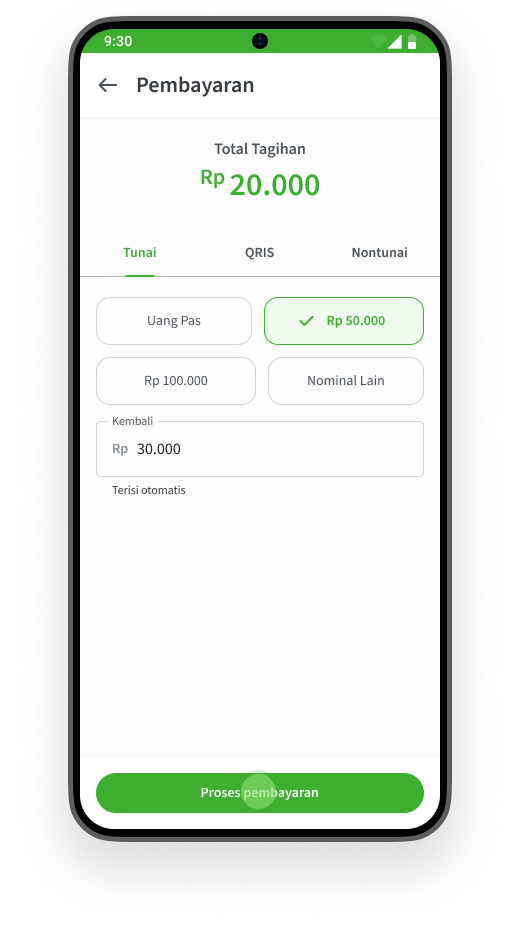
  • Jika pelanggan memilih membayar tunai,
    • Masuk ke tab Tunai
    • Pilih daftar nominal yang tersedia atau masukkan nominal lain yang diberikan oleh pelanggan dan aplikasi akan menampilkan kembalian
    • Tekan tombol “Proses Pembayaran” untuk memproses transaksi pemesanan
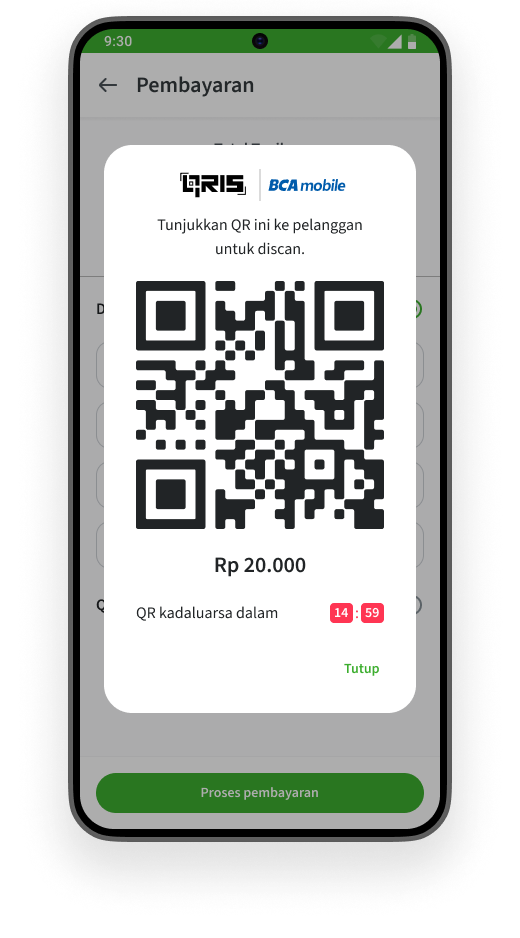
  • Jika pelanggan memilih membayar Dompet Digital,
    • Masuk ke tab QRIS
    • Pilih Dompet Digital pada daftar pembayaran QRIS
    • Pilih daftar pembayaran dompet digital yang tersedia
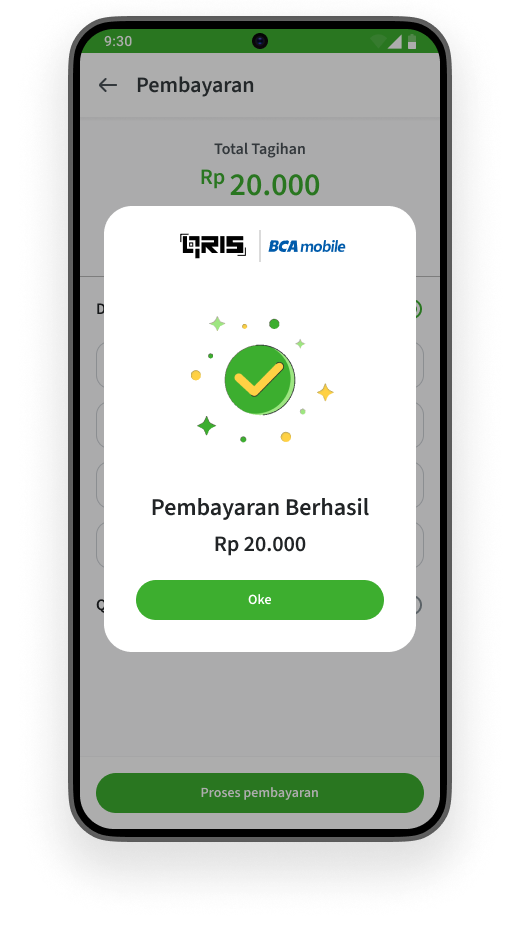
    • Pelanggan memindai kode QR untuk pembayaran
    • Setelah pelanggan melakukan pembayaran muncul pesan pembayaran berhasil
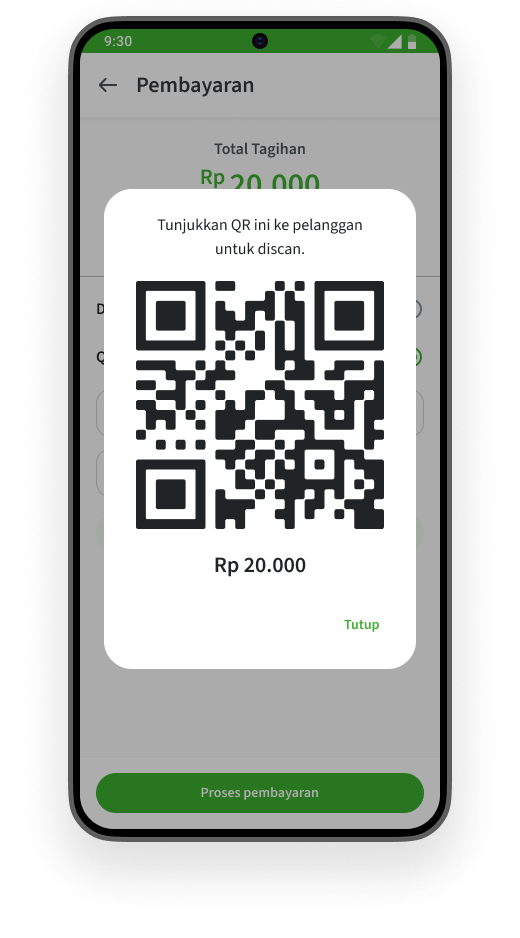
  • Jika pelanggan memilih membayar QR Statis
    • Masuk ke tab QRIS
    • Pilih QR Statis pada daftar pembayaran QRIS
    • Pilih daftar rekening QR Statis yang tersedia
    • Pelanggan memindai kode QR untuk pembayaran
    • Tekan tombol “Tutup” untuk kembali ke tampilan pembayaran
    • Tekan tombol “Proses Pembayaran” untuk memproses transaksi pemesanan
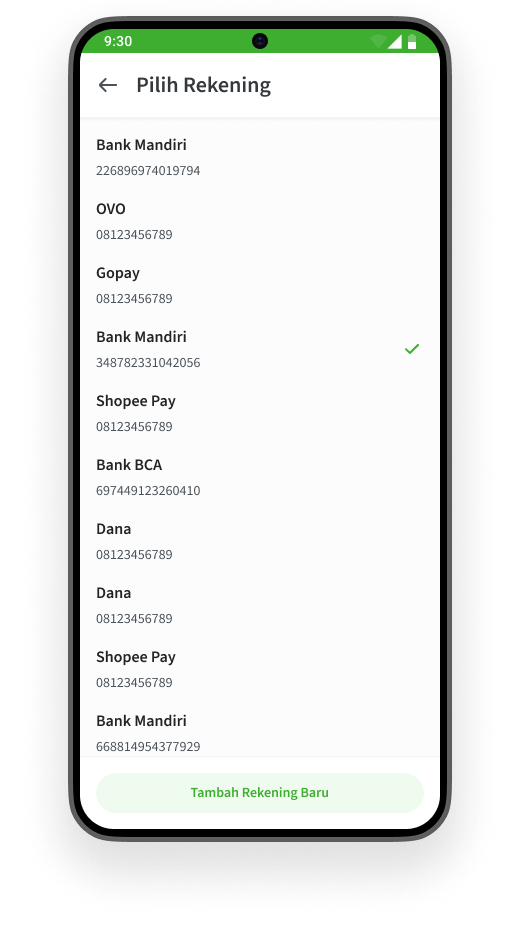
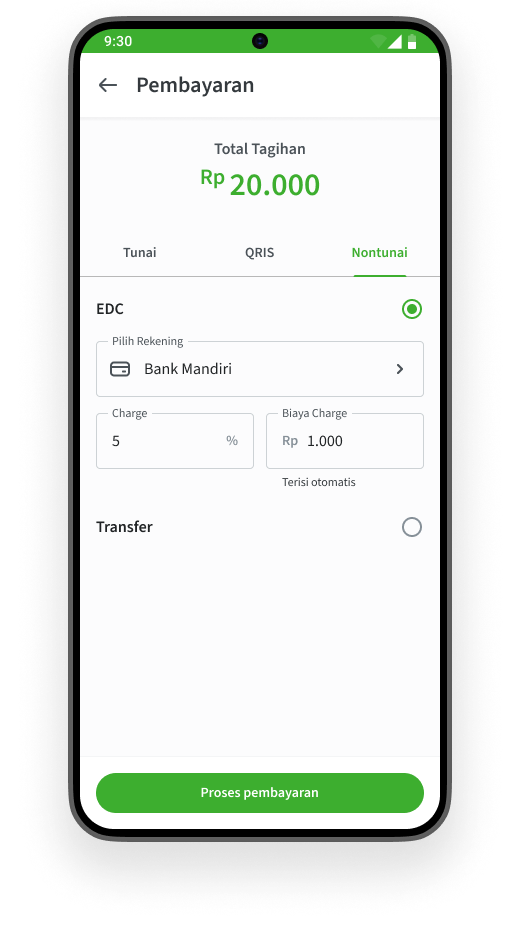
  • Jika pelanggan memilih membayar Transfer/EDC
    • Masuk ke tab Non Tunai
    • Pilih Transfer/EDC pada daftar pembayaran non tunai
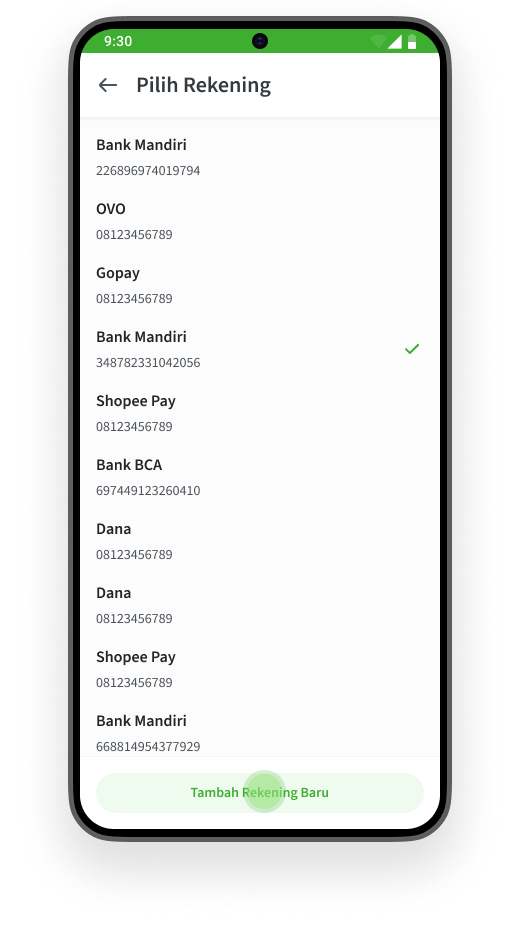
    • Tekan tombol “Pilih Rekening” untuk menampilkan daftar rekening yang tersedia
    • Pilih rekening dengan mengetuk atau menekan nama rekening
    • Masukkan nominal charge untuk metode pembayaran EDC
    • Tekan tombol “Proses Pembayaran” untuk memproses transaksi pemesanan
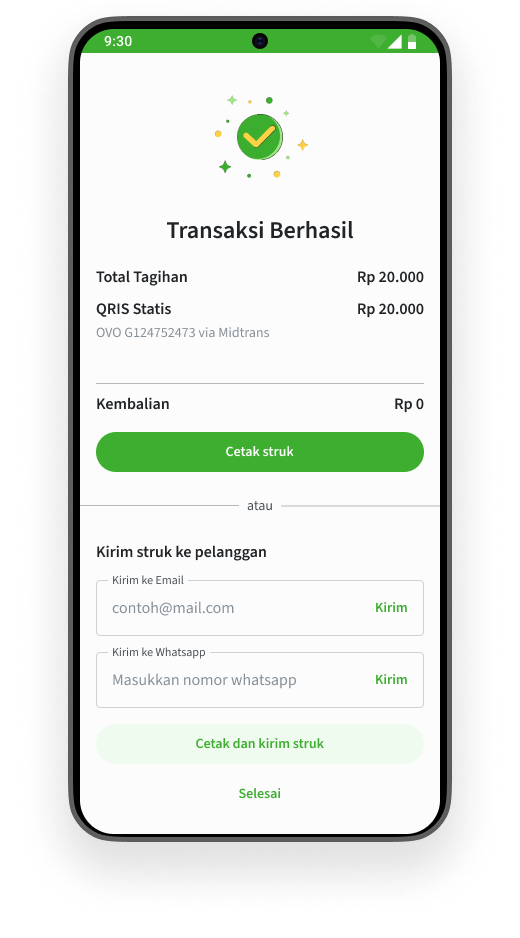
8. Cetak dan Kirim Struk ke Pelanggan
  • Nutapos dapat mencetak struk otomatis setelah transaksi selesai, atau Anda bisa mengirimkan e-receipt (struk elektronik) ke email atau nomor telepon pelanggan jika modul kirim struk via email dan whatsapp menyala
  • Cetak Struk
    • Tekan tombol “Cetak Struk” untuk mencetak struk saja
  • Kirim Struk
    • Masukkan email atau nomor whatsapp pelanggan di kolom kirim struk ke pelanggan
    • Tekan tombol “Kirim” untuk mengirim struk ke email atau nomor whatsapp pelanggan
  • Cetak dan Kirim Struk
    • Masukkan email atau nomor whatsapp pelanggan di kolom kirim struk ke pelanggan
    • Tekan tombol “Cetak dan bagikan struk” untuk mencetak struk dan mengirim struk ke email atau nomor whatsapp pelanggan

Pembayaran Pesanan Pelanggan dengan Uang Muka

Berikut adalah langkah-langkah untuk melakukan pembayaran pesanan pelanggan dengan uang muka di aplikasi Nutapos:

1. Login ke Aplikasi Nutapos
  • Buka aplikasi Nutapos yang sudah Anda instal di perangkat Anda
  • Masuk (login) menggunakan akun yang sudah terdaftar

2. Akses Menu Kasir
  • Setelah berhasil login, cari menu Kasir

3. Pilih Produk Item yang Dipesan
  • Setelah masuk ke menu Kasir, Anda akan melihat daftar produk
  • Pilih produk yang dipesan oleh pelanggan dengan mengetuk atau menekan nama produk atau gambarnya
  • Pindai barcode produk (jika ada) untuk mempercepat proses input pesanan
4. Atur Jumlah atau Varian Produk (Jika Ada)
  • Jika pelanggan memesan lebih dari satu item, Anda bisa menambah kuantitas produk dengan menekan tombol “+” atau memasukkan jumlah secara manual
5. Pilih Pelanggan yang Memesan
  • Setelah memilih produk item yang dipesan, Anda akan melihat tombol pelanggan muncul di menu Kasir
  • Tekan tombol “Pelanggan” untuk melihat daftar pelanggan
  • Pilih pelanggan dengan mengetuk atau menekan nama pelanggan
  • Nama pelanggan yang dipilih akan muncul di menu Kasir
6. Pilih Tipe penjualan Pesanan
  • Setelah memilih produk item yang dipesan, Anda akan melihat tombol tipe penjualan muncul di menu Kasir
  • Tekan tombol “Tipe Penjualan” untuk melihat daftar tipe penjualan
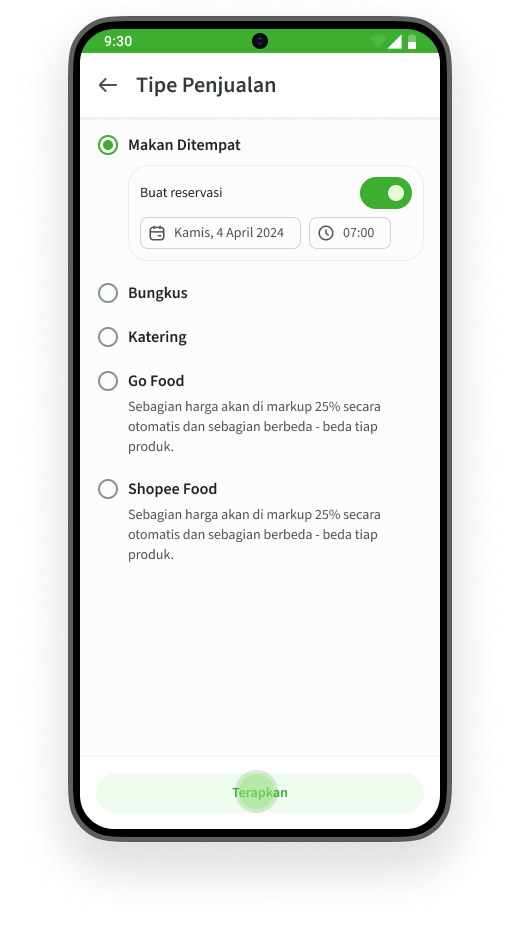
  • Pilih opsi tipe penjualan dengan mengetuk atau menekan nama tipe penjualan
  • Mengaktifkan modul reservasi jika pelanggan memesan di waktu tertentu
    • Tekan tombol ”Atur tanggal” untuk memasukkan tanggal reservasi
    • Pilih tanggal reservasi
    • Tekan tombol “Terapkan” untuk menyimpan tanggal reservasi
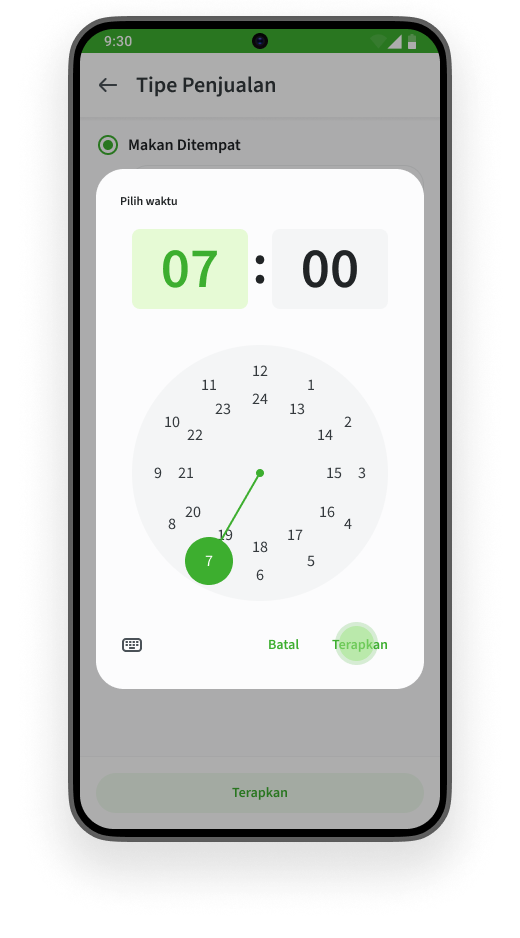
    • Tekan tombol “Atur Jam” untuk memasukkan jam reservasi
    • Pilih jam reservasi
    • Tekan tombol “Terapkan” untuk menyimpan jam reservasi
  • Tekan tombol “Terapkan” jika sudah memilih tipe penjualan
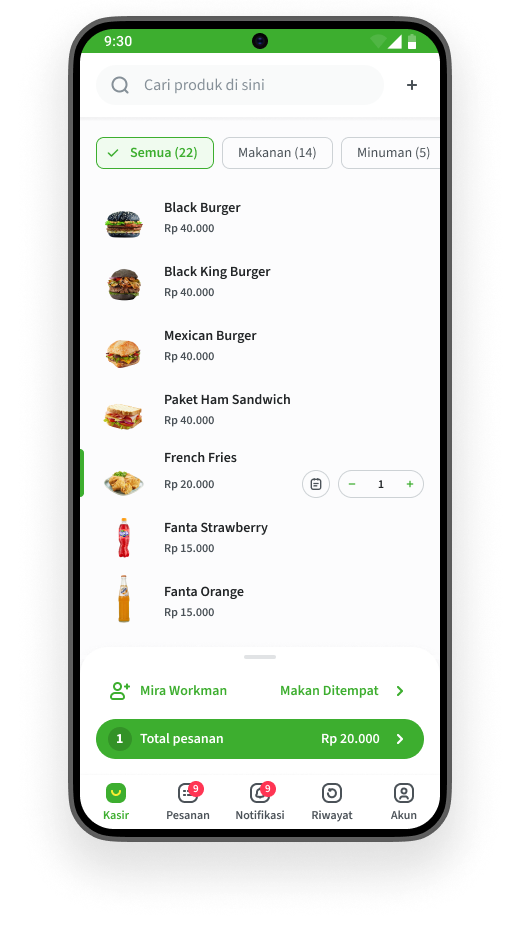
  • Tipe penjualan yang dipilih akan muncul di menu Kasir
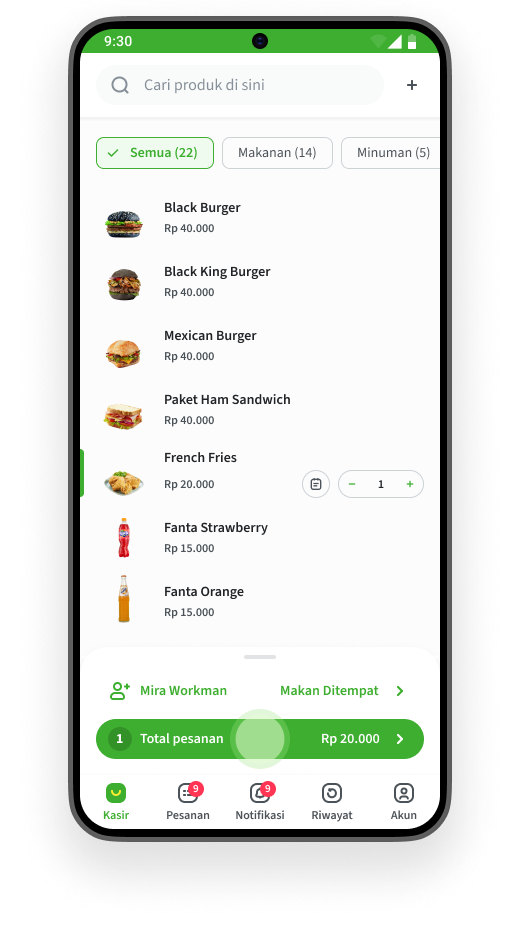
7. Melihat rincian pesanan pelanggan
  • Setelah input pesanan, untuk melakukan pembayaran pesanan
  • Tekan tombol “Total pesanan” untuk melihat rincian pesanan
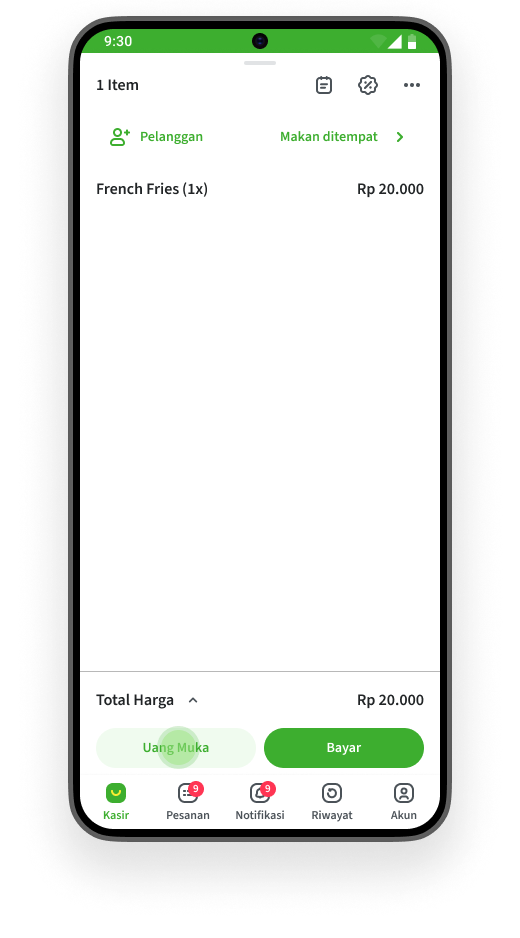
8. Pilih Opsi Pembayaran Uang Muka
  • Setelah semua produk ditambahkan ke pesanan, tekan tombol “Uang Muka”, tombol ini muncul jika modul pembayaran uang muka penjualan menyala
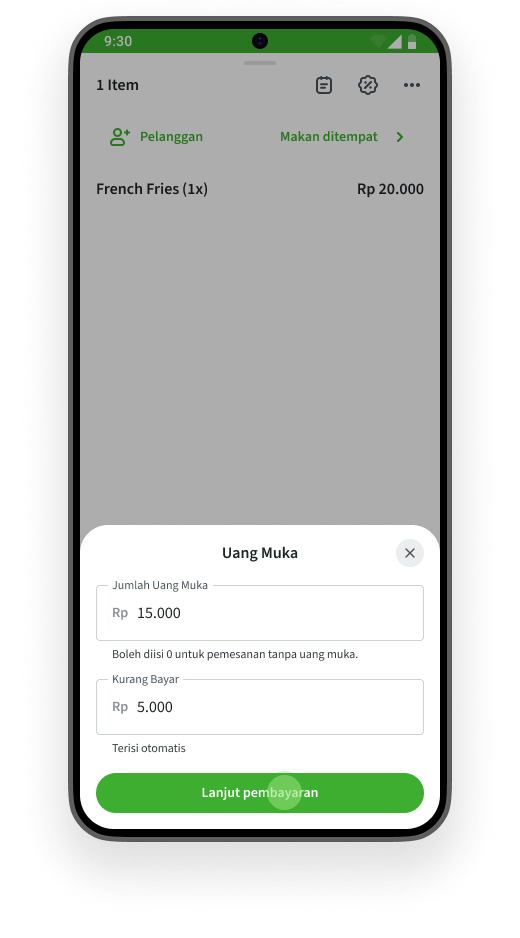
9. Masukkan Nominal Uang Muka Pelanggan
  • Anda akan diminta untuk memasukkan nominal uang muka pelanggan dan jika pemesanan tanpa uang muka cukup isi dengan angka 0 (nol)

  • Tekan tombol “Lanjut Pembayaran” jika sudah mengisi nominal uang muka pelanggan
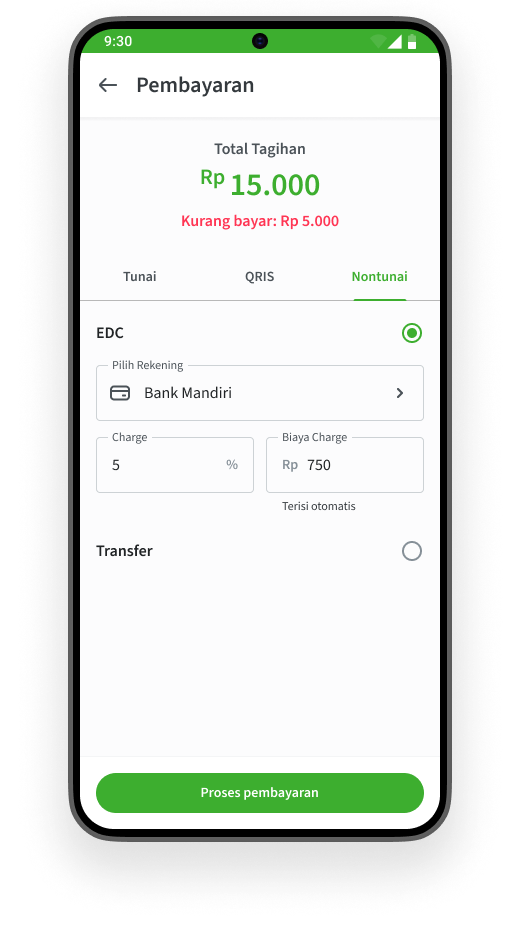
10. Pilih Metode Pembayaran EDC sebagai salah satu contoh metode pembayaran
  • Masuk ke tab Non Tunai
  • Pilih EDC pada daftar pembayaran non tunai
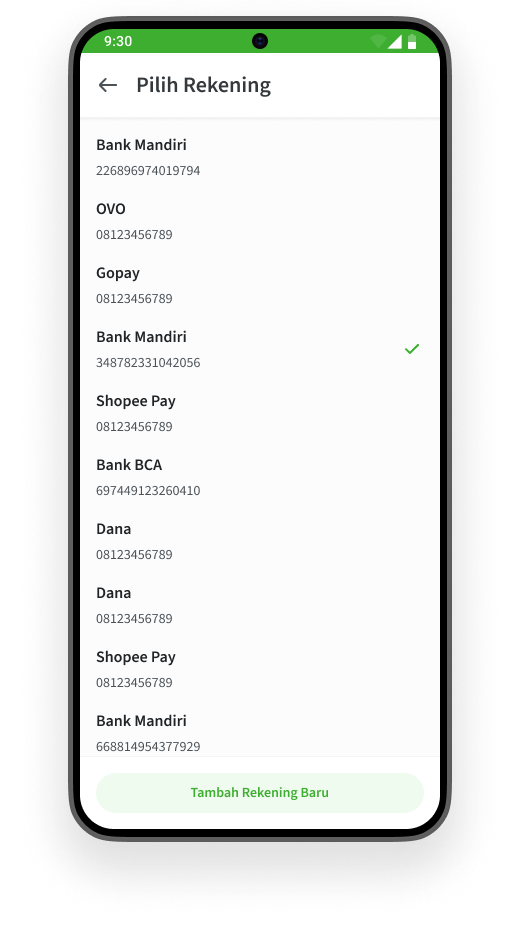
  • Tekan tombol “Pilih Rekening” untuk menampilkan daftar rekening yang tersedia
  • Pilih rekening dengan mengetuk atau menekan nama rekening
  • Masukkan nominal charge untuk metode pembayaran EDC
  • Tekan tombol “Proses Pembayaran” untuk memproses transaksi pemesanan

Tambah Rekening

Berikut adalah langkah-langkah untuk menambah data rekening di aplikasi Nutapos:

1. Login ke Aplikasi Nutapos
  • Buka aplikasi Nutapos yang sudah Anda instal di perangkat Anda
  • Masuk (login) menggunakan akun yang sudah terdaftar

2. Akses Menu Kasir
  • Setelah berhasil login, cari menu Kasir

3. Pilih Produk Item yang Dipesan
  • Setelah masuk ke menu Kasir, Anda akan melihat daftar produk
  • Pilih produk yang dipesan oleh pelanggan dengan mengetuk atau menekan nama produk atau gambarnya
  • Pindai barcode produk (jika ada) untuk mempercepat proses input pesanan
4. Atur Jumlah atau Varian Produk (Jika Ada)
  • Jika pelanggan memesan lebih dari satu item, Anda bisa menambah kuantitas produk dengan menekan tombol “+” atau memasukkan jumlah secara manual
5. Pilih Tipe penjualan Pesanan
  • Setelah memilih produk item yang dipesan, Anda akan melihat tombol tipe penjualan muncul di menu Kasir
  • Tekan tombol “Tipe Penjualan” untuk melihat daftar tipe penjualan
  • Pilih opsi tipe penjualan dengan mengetuk atau menekan nama tipe penjualan
  • Tekan tombol “Terapkan” jika sudah memilih tipe penjualan
6. Melihat rincian pesanan pelanggan
  • Setelah input pesanan, untuk melakukan pembayaran pesanan
  • Tekan tombol “Total pesanan” untuk melihat rincian pesanan
7. Pilih Metode Pembayaran Setelah semua produk ditambahkan ke pesanan, tekan tombol “Bayar”
8. Pilih Metode Pembayaran Transfer/EDC
  • Masuk ke tab Non Tunai
  • Pilih Transfer/EDC pada daftar pembayaran non tunai
  • Tekan tombol “Pilih Rekening” untuk menampilkan daftar rekening yang tersedia
9. Pilih Opsi Tambah Rekening
  • Tekan tombol “Tambah Rekening Baru” untuk menambahkan rekening baru
10. Masukkan Informasi Detail Rekening
  • Anda akan diminta untuk memasukkan detail rekening yang ingin Anda tambahkan. Informasi ini meliputi:
    • Nama Bank: Pilih nama bank yang akan ditambahkan
    • Nama Pemilik Rekening: Isi dengan nama pemilik rekening, sesuai dengan nama yang terdaftar di bank
    • Nomor Rekening: Masukkan nomor rekening bank dengan benar
    • Keterangan: Masukkan keterangan rekening (opsional)
    • Gambar QR Code: Masukkan gambar kode QR rekening
    • Metode Pembayaran: Pilih metode pembayaran EDC/Transfer/QR Statis

  • Tekan tombol “Simpan” jika sudah lengkap mengisi data rekening Anda

Untuk Anda, tim Nutapos siap & selalu ada.

Belum menemukan apa yang Anda cari? Kontak langsung tim kami.

Versi Handphone

Sistem POS yang pas di genggaman. Paling praktis, paling simpel, dan hemat biaya.

Versi Tablet

Satu akun untuk banyak tablet dalam 1 outlet. Urusan kasir sampai pembukuan pasti beres.

Versi Web

Kasir serba bisa di browser laptop & komputer Anda. Tanpa instal aplikasi, tetap lancar tanpa WiFi.

Bisnis Kecil

Terjangkau, praktis & mudah dipakai. Nutapos bantu usaha kecil Anda tumbuh.

Bisnis Berkembang

Cabang usaha kuliner bertambah? Nutapos bantu kelola lebih mudah.

Bisnis Besar

Cabang usaha kuliner bertambah? Nutapos bantu kelola lebih mudah.

Versi Handphone

Sistem POS yang pas di genggaman. Paling praktis, paling simpel, dan hemat biaya.

Versi Tablet

Satu akun untuk banyak tablet dalam 1 outlet. Urusan kasir sampai pembukuan pasti beres.

Versi Web

Kasir serba bisa di browser laptop & komputer Anda. Tanpa instal aplikasi, tetap lancar tanpa WiFi.

Hardware

Lengkapi usaha Anda dengan hardware kasir Nutapos yang bikin proses pesanan lebih lancar, tanpa hambatan.

Sumber informasi lengkap tentang dunia kuliner & aplikasi kasir

Fitur Manajemen Inventori POS: Rahasia Restoran Anti Kehabisan Bahan