Panduan Penggunaan

Pengguna Baru

Backoffice

Stok

Kemudahan dalam mengelola dan memantau persediaan barang secara terperinci. Tampilan lebar tablet memungkinkan pengguna melihat daftar produk, jumlah stok yang tersedia, lokasi penyimpanan, dan kategori produk dalam satu layar. Fitur pencarian dan filter yang canggih memungkinkan pemantauan stok secara cepat berdasarkan nama, kategori, atau status stok (tersedia, hampir habis, atau kosong). Pengguna dapat dengan mudah memperbarui jumlah stok, menambah item baru, dan mengatur pemberitahuan untuk restok melalui layar tablet, mendukung kelancaran operasional toko secara efisien

Tambah Supplier

Berikut adalah langkah-langkah untuk menambah data supplier di aplikasi Nutapos:

  1. Login ke Aplikasi Nutapos
  • Buka aplikasi Nutapos yang sudah Anda instal di perangkat Anda 
  • Masuk (login) menggunakan akun yang sudah terdaftar
 
  1. Akses Menu Stok
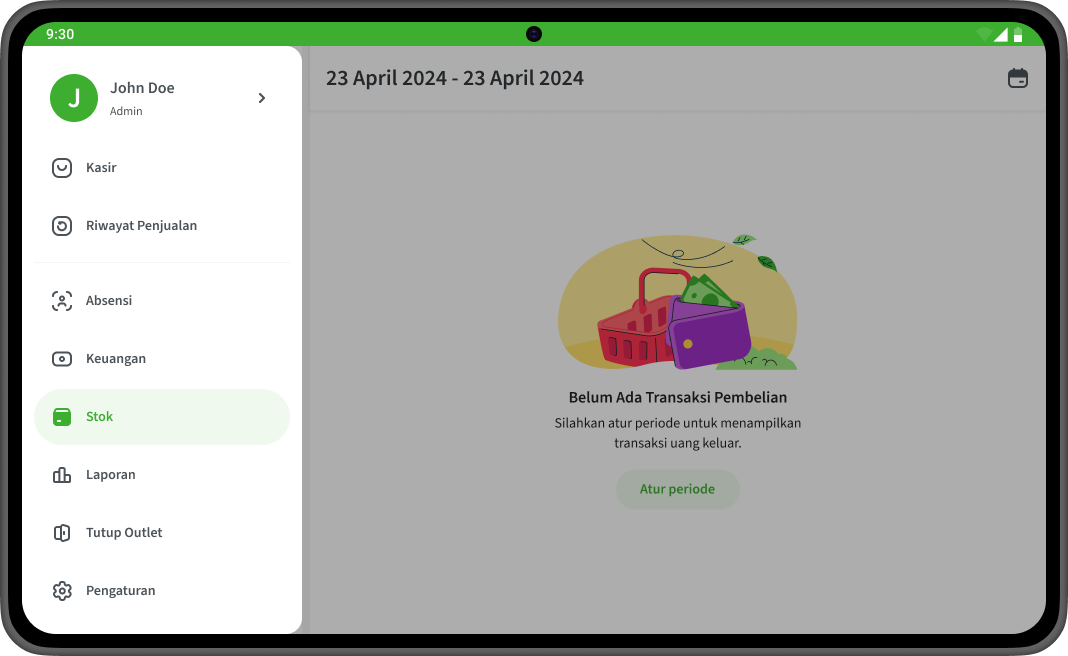
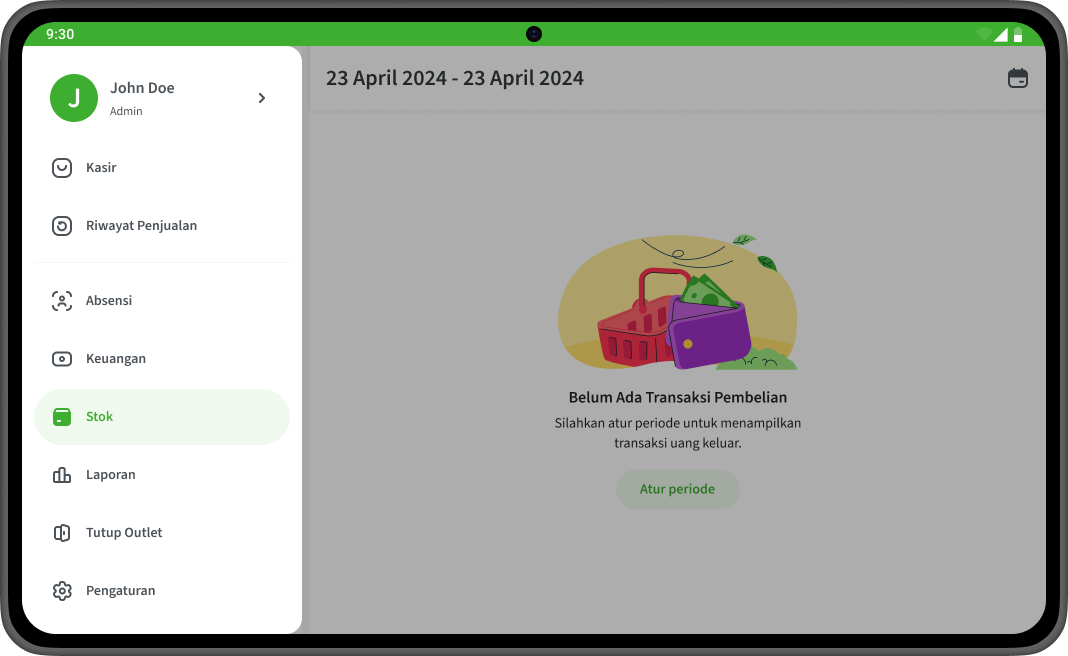
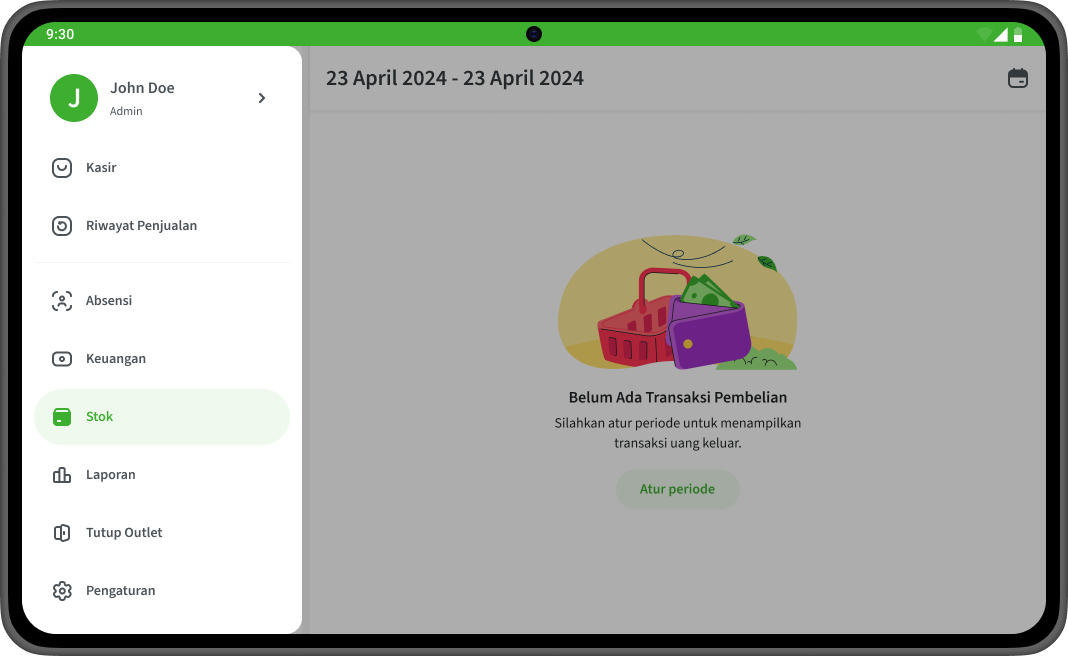
  • Setelah berhasil login, cari menu Stok
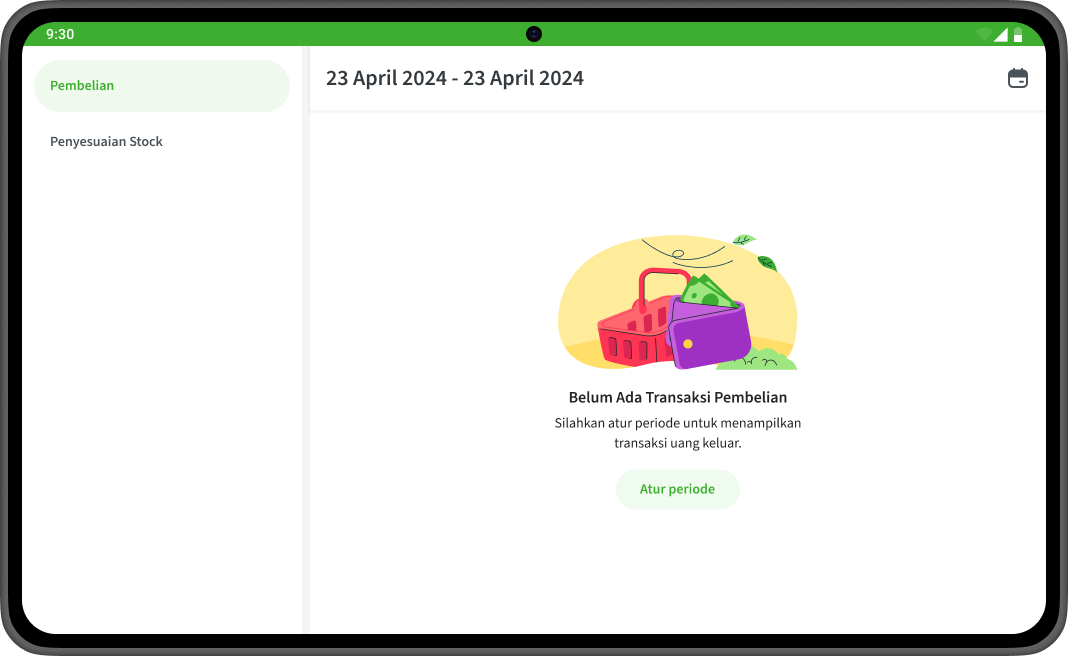
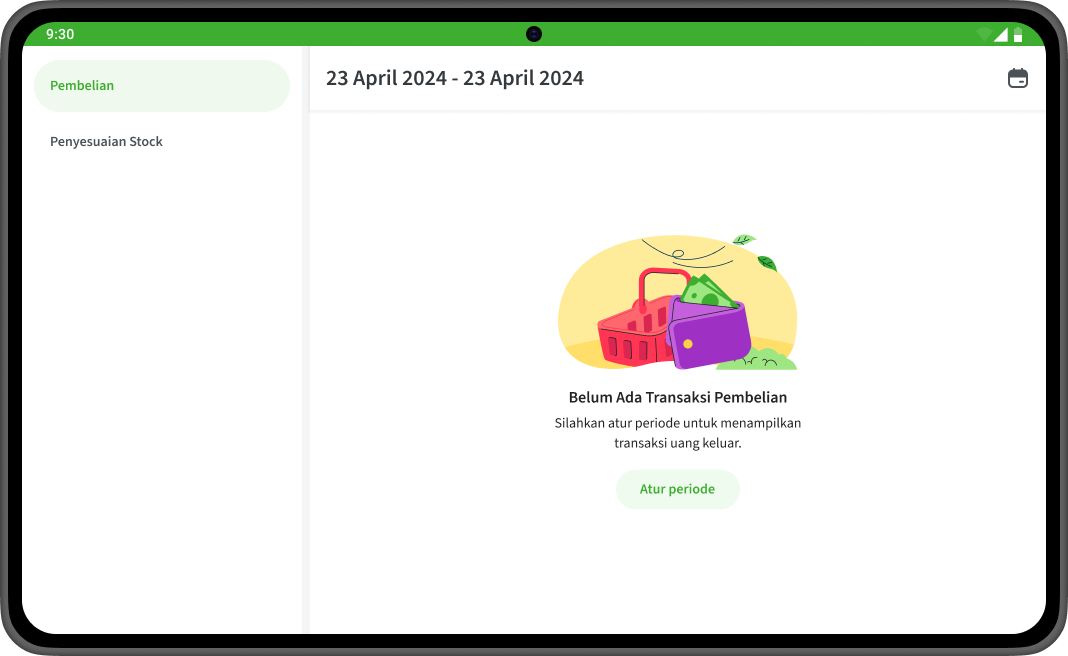
  • Pilih opsi Pembelian
  1. Filter Riwayat Pembelian
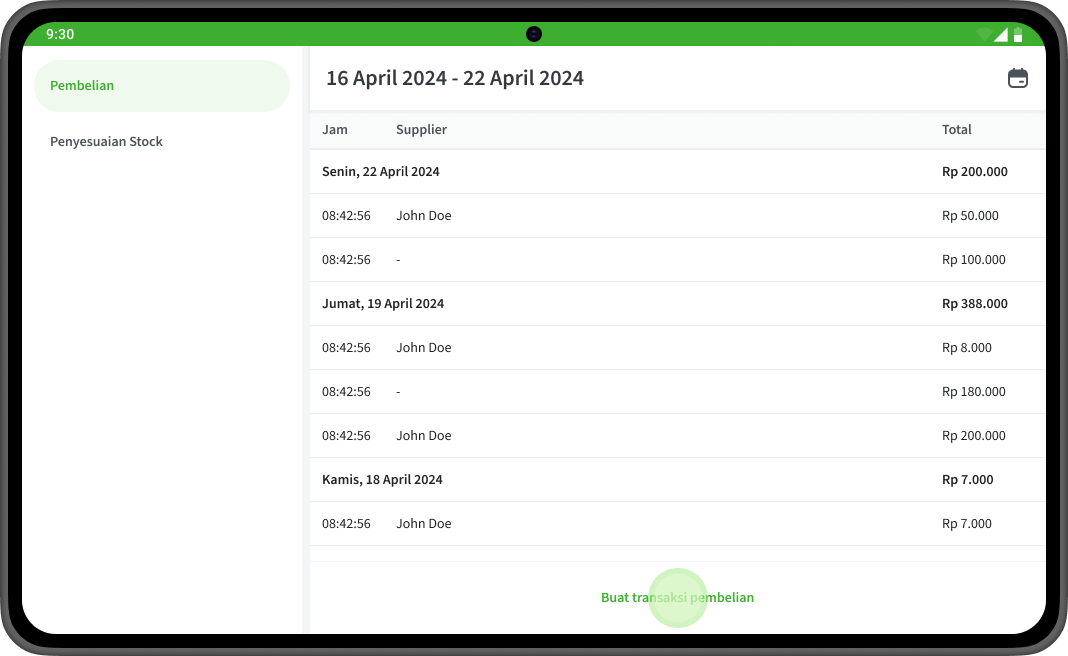
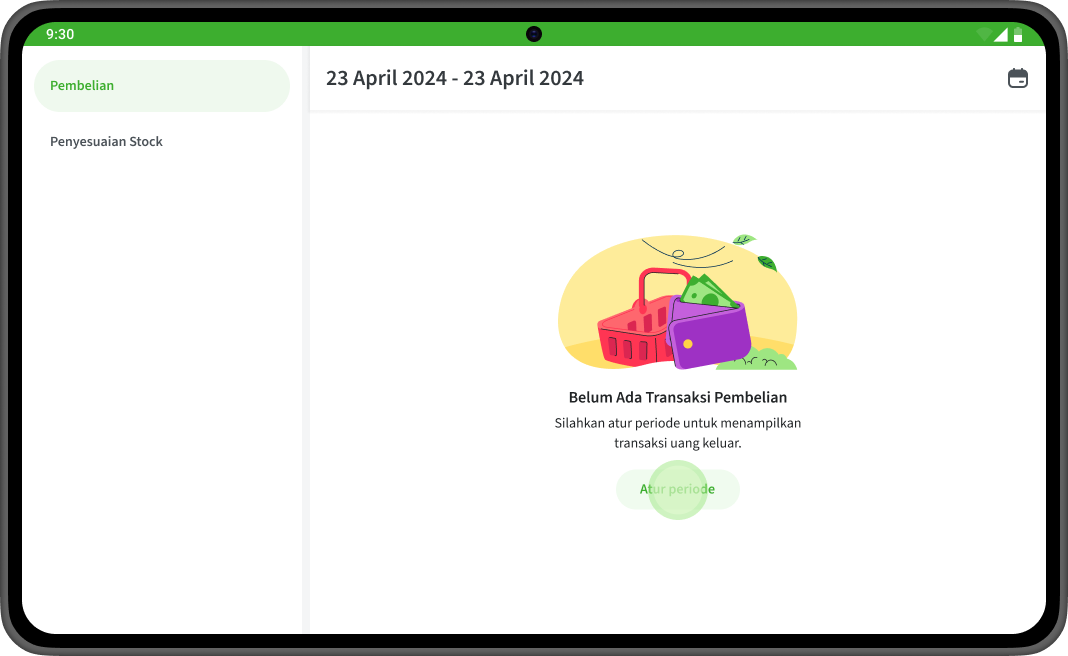
  • Setelah masuk ke menu riwayat pembelian, Anda biasanya akan melihat daftar pembelian yang telah terjadi di hari ini
  • Anda bisa menggunakan filter untuk menyesuaikan hasil pencarian berdasarkan Tanggal/Waktu Transaksi (misalnya hari ini, minggu lalu, atau bulan ini)
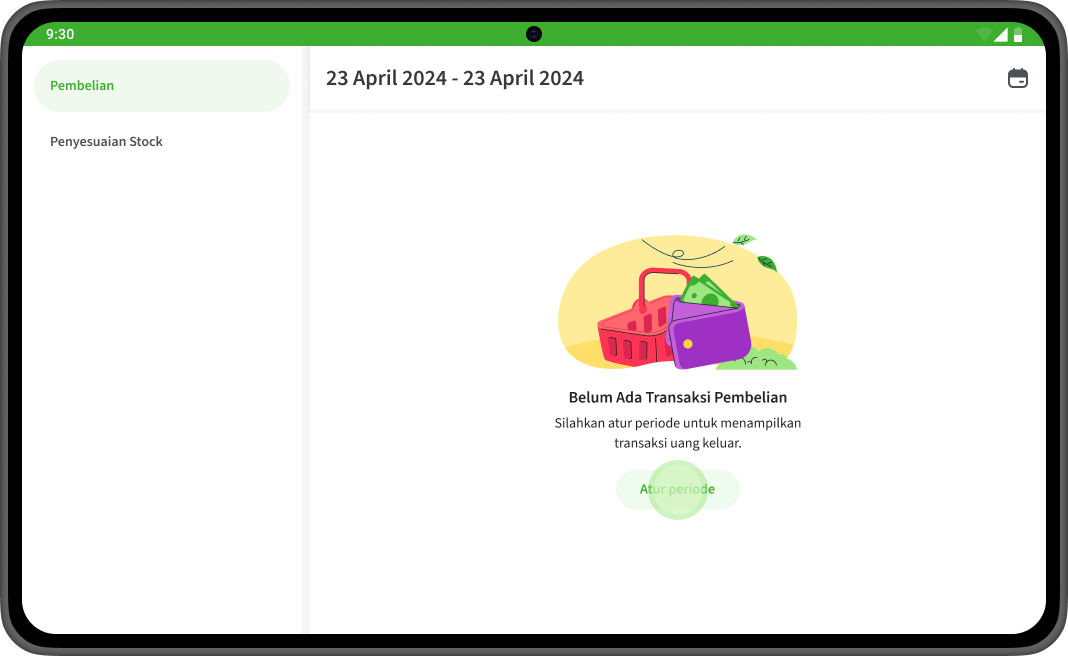
    • Tekan tombol “Atur Periode” atau ikon kalender yang terletak di kanan atas tampilan riwayat penjualan
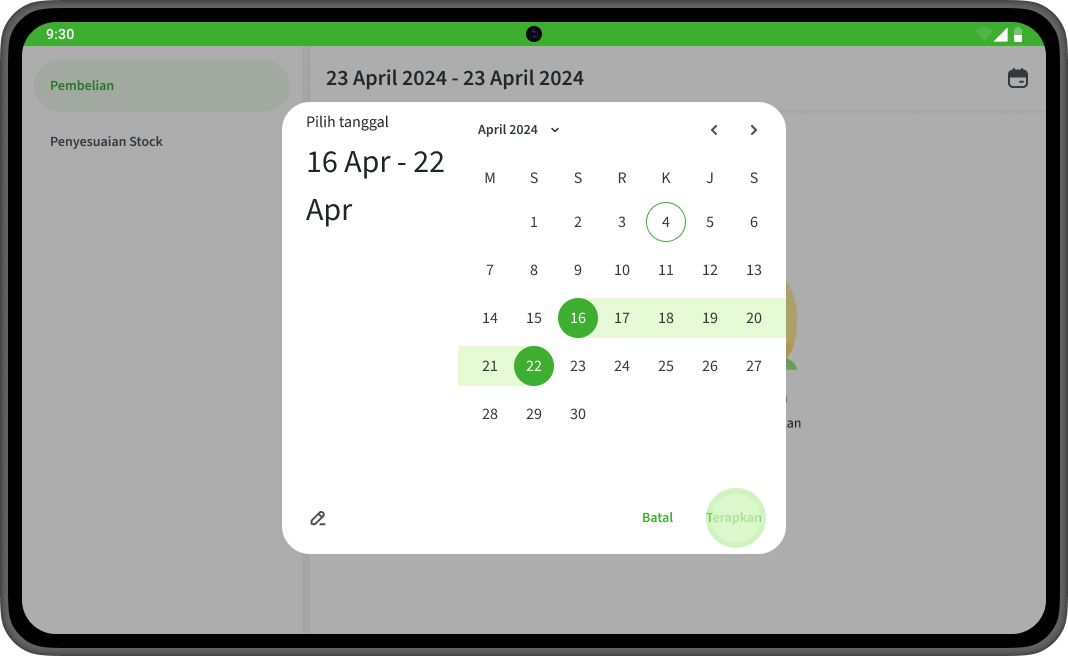
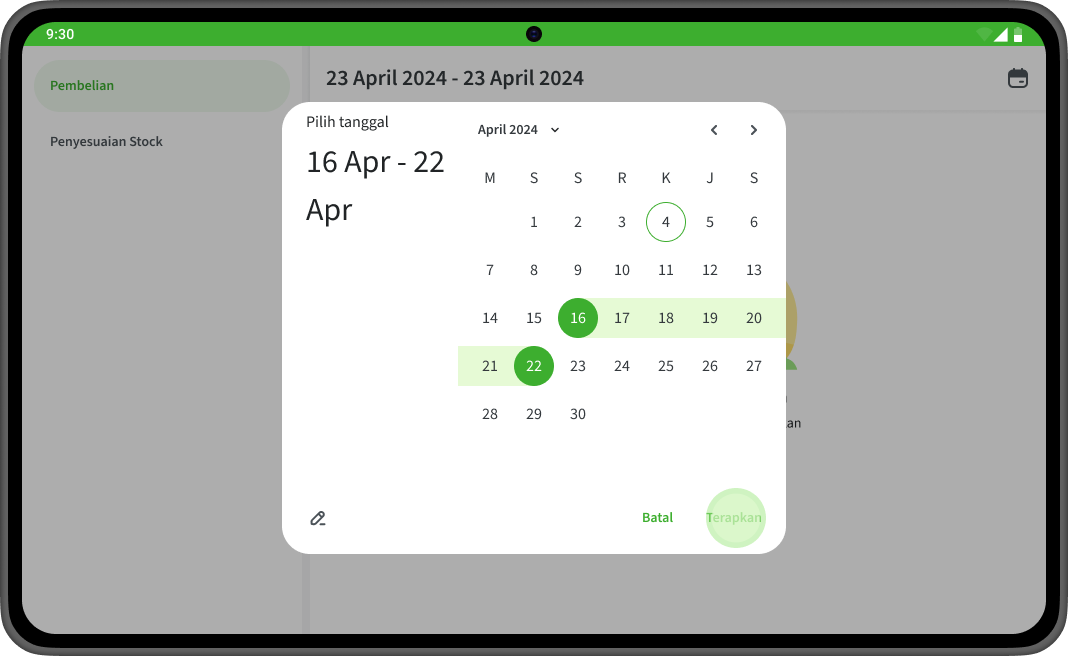
    • Pilih periode riwayat pembelian dengan tanggal tertentu
    • Tekan tombol “Terapkan” untuk melihat riwayat penjualan dengan periode dipilih
  1. Pilih Opsi Buat Transaksi Pembelian
  • Tekan tombol “Buat Transaksi Pembelian” untuk membuat transaksi pembelian
  1. Masuk ke Tampilan Daftar Supplier
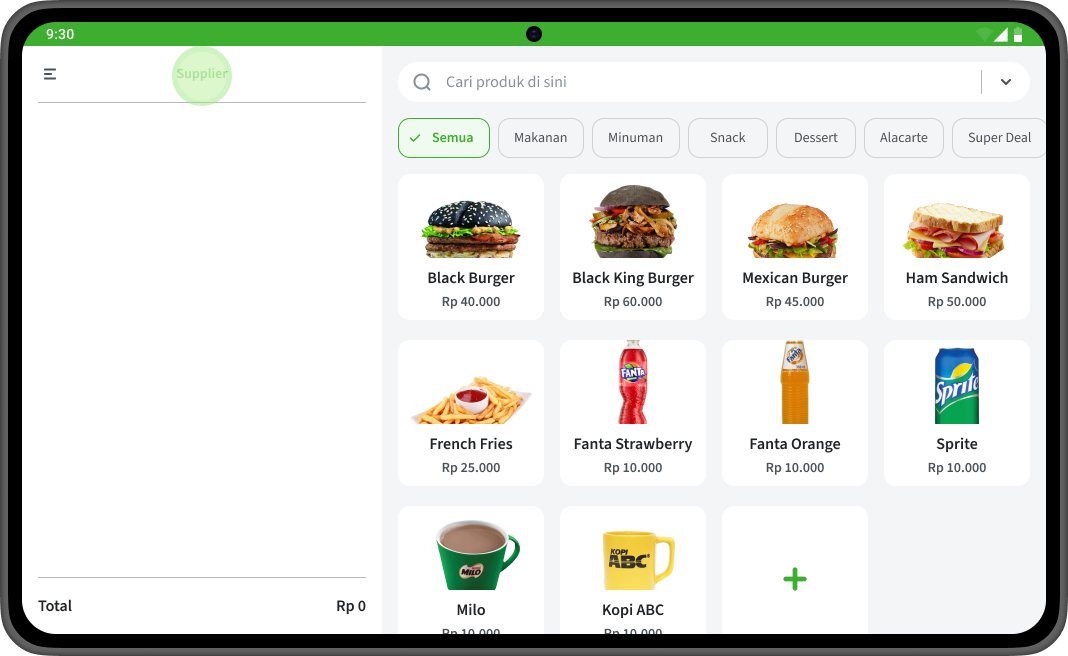
  • Tekan tombol “Supplier” untuk melihat daftar supplier
  1. Pilih Opsi Tambah Supplier Baru
  • Tekan tombol “Buat Baru” untuk memulai menambah supplier baru
  1. Masukkan Informasi Supplier
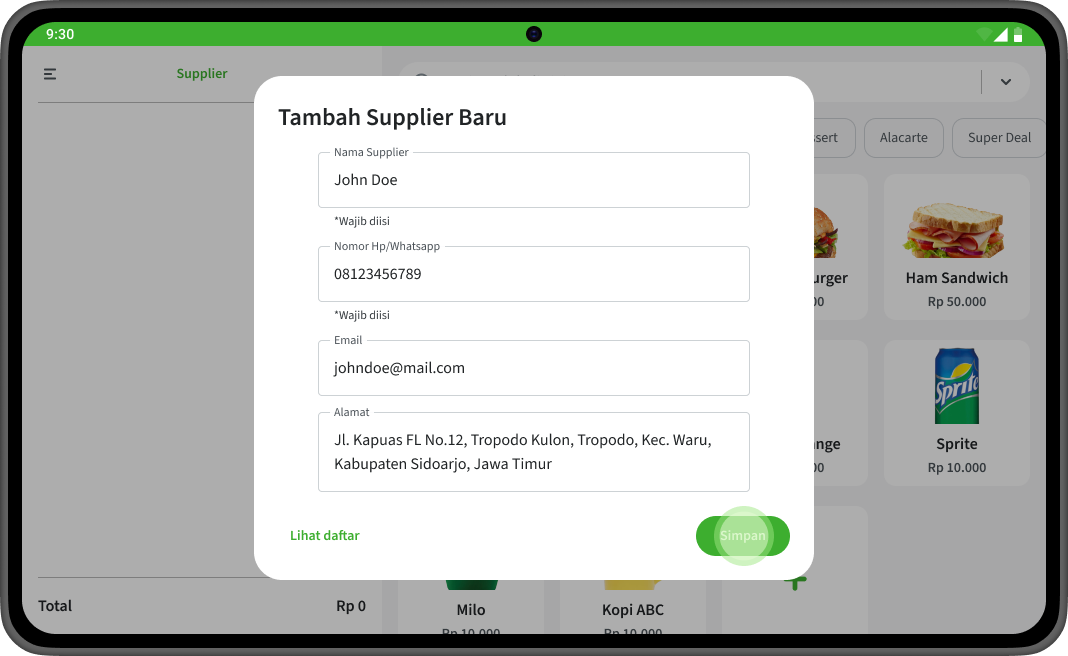
  • Anda akan diminta untuk memasukkan detail supplier yang ingin Anda tambahkan. Informasi ini meliputi:
    • Nama Supplier: Masukkan nama supplier
    • Nomor Whatsapp: Masukkan nomor whatsapp supplier
    • Email: Masukkan alamat email supplier (untuk mengirimkan faktur atau informasi terkait pesanan)
    • Alamat: Jika diperlukan, Anda bisa menambahkan alamat supplier, terutama jika ada pengembalian barang

  • Tekan tombol “Simpan” jika sudah lengkap mengisi data supplier Anda

Tambah Item Pembelian

Berikut adalah langkah-langkah untuk menambah item pembelian di aplikasi Nutapos:

  1. Login ke Aplikasi Nutapos
  • Buka aplikasi Nutapos yang sudah Anda instal di perangkat Anda 
  • Masuk (login) menggunakan akun yang sudah terdaftar
 
  1. Akses Menu Stok
  • Setelah berhasil login, cari menu Stok
  • Pilih opsi Pembelian
  1. Filter Riwayat Pembelian
  • Setelah masuk ke menu riwayat pembelian, Anda biasanya akan melihat daftar pembelian yang telah terjadi di hari ini
  • Anda bisa menggunakan filter untuk menyesuaikan hasil pencarian berdasarkan Tanggal/Waktu Transaksi (misalnya hari ini, minggu lalu, atau bulan ini)
    • Tekan tombol “Atur Periode” atau ikon kalender yang terletak di kanan atas tampilan riwayat penjualan
    • Pilih periode riwayat pembelian dengan tanggal tertentu
    • Tekan tombol “Terapkan” untuk melihat riwayat penjualan dengan periode dipilih
  1. Pilih Opsi Buat Transaksi Pembelian
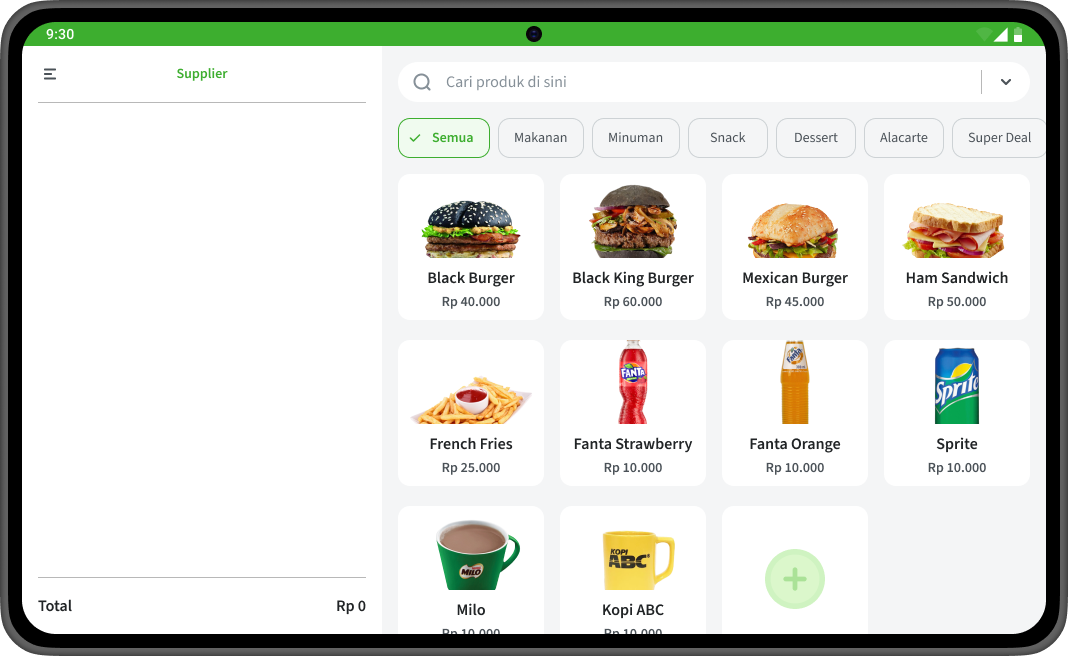
  • Tekan tombol “Buat Transaksi Pembelian” untuk membuat transaksi pembelian
  1. Tambah Item Baru
  • Tekan tombol (+)
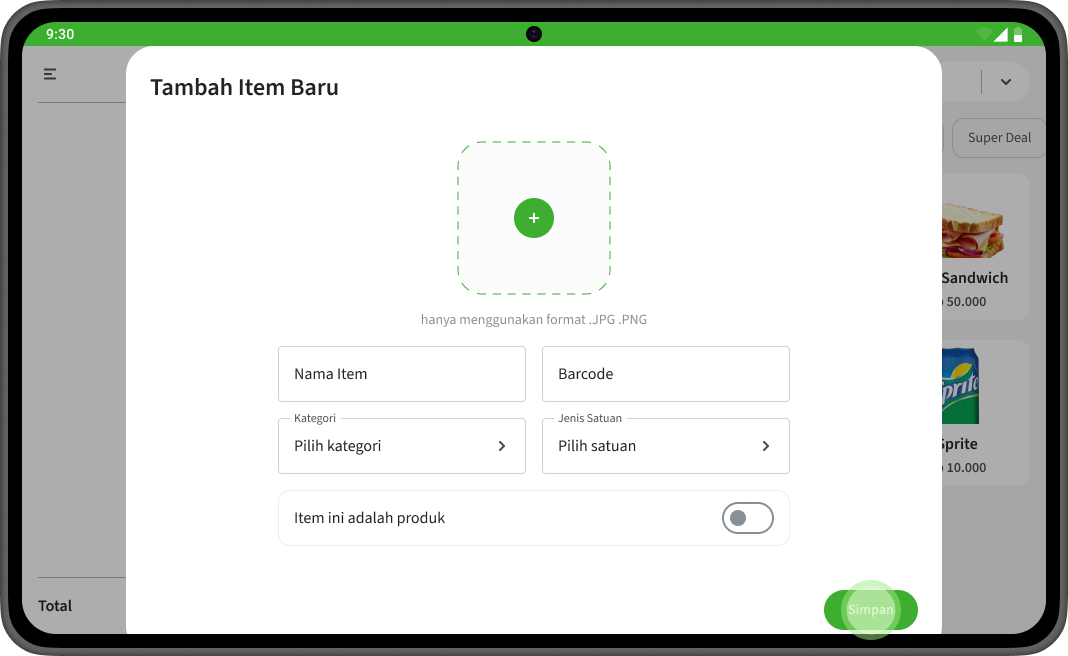
  1. Masukkan Informasi Item
  • Anda akan diminta untuk memasukkan detail item yang ingin Anda tambahkan. Informasi ini meliputi:
    • Nama Produk: Masukkan nama produk yang ingin dijual
    • Kategori Produk: Pilih kategori yang sesuai (misalnya: Makanan, Minuman, Elektronik, dll.).
    • Kode Item atau Barcode: Jika modul barcode menyala, Anda bisa mengisi barcode produk
    • Foto Item (opsional): Anda juga bisa menambah gambar produk untuk mempermudah identifikasi
    • Satuan: Anda dapat menambahkan satuan item seperti (pcs/kg/ml)
    • Tandai item ini merupakan produk: Secara bawaan akan menambahkan item sebagai bahan penyusun, maka perlu mengaktifkan modul ini jika item merupakan produk

  • Tekan tombol “Simpan” jika sudah lengkap mengisi data item Anda

Buat Transaksi Pembelian

Berikut adalah langkah-langkah untuk membuat transaksi pembelian item di aplikasi Nutapos:

  1. Login ke Aplikasi Nutapos
  • Buka aplikasi Nutapos yang sudah Anda instal di perangkat Anda 
  • Masuk (login) menggunakan akun yang sudah terdaftar
 
  1. Akses Menu Stok
  • Setelah berhasil login, cari menu Stok
  • Pilih opsi Pembelian
  1. Filter Riwayat Pembelian
  • Setelah masuk ke menu riwayat pembelian, Anda biasanya akan melihat daftar pembelian yang telah terjadi di hari ini
  • Anda bisa menggunakan filter untuk menyesuaikan hasil pencarian berdasarkan Tanggal/Waktu Transaksi (misalnya hari ini, minggu lalu, atau bulan ini)
    • Tekan tombol “Atur Periode” atau ikon kalender yang terletak di kanan atas tampilan riwayat penjualan
    • Pilih periode riwayat pembelian dengan tanggal tertentu
    • Tekan tombol “Terapkan” untuk melihat riwayat penjualan dengan periode dipilih
  1. Pilih Opsi Buat Transaksi Pembelian
  • Tekan tombol “Buat Transaksi Pembelian” untuk membuat transaksi pembelian
  1. Pilih Item yang Dibeli
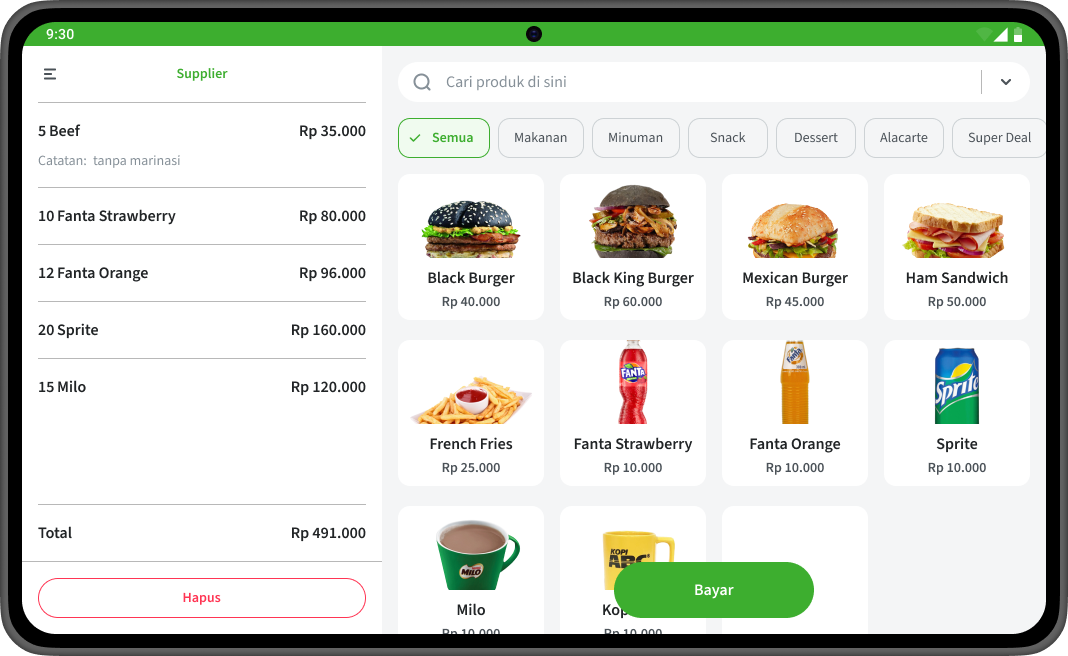
  • Setelah masuk ke menu Pembelian Stok, Anda akan melihat daftar item
  • Pilih item yang dibeli dengan mengetuk atau menekan nama item atau gambarnya
  • Pindai barcode produk (jika ada) untuk mempercepat proses input item
  1. Atur Jumlah Item
  • Jika membeli lebih dari satu item, Anda bisa menambah kuantitas item dengan menekan atau ketuk item sebanyak jumlah yang diperlukan
  1. Edit Data Pembelian (Opsional)
  • Jika pembelian terdapat perubahan harga pembelian atau catatan khusus, Anda bisa mengubah harga pada daftar pembelian
  • Pilih item pembelian dengan mengetuk atau menekan nama item di kolom rincian pembelian di kiri tampilan pembelian stok
  • Nutapos memungkinkan penyesuaian atau koreksi pada elemen tertentu dari pembelian, seperti:
    • Jumlah item pembelian
    • Harga item pembelian
    • Keterangan/catatan item pembelian

  • Tekan tombol “Simpan” setelah selesai melakukan penyesuaian pada item pembelian
  1. Tambahkan Supplier
  • Nutapos memungkinkan Anda untuk menambah nama supplier terkait pembelian item jika modul supplier menyala
    • Tekan tombol “Supplier” untuk melihat daftar supplier
  • Pilih supplier dengan mengetuk atau menekan nama supplier
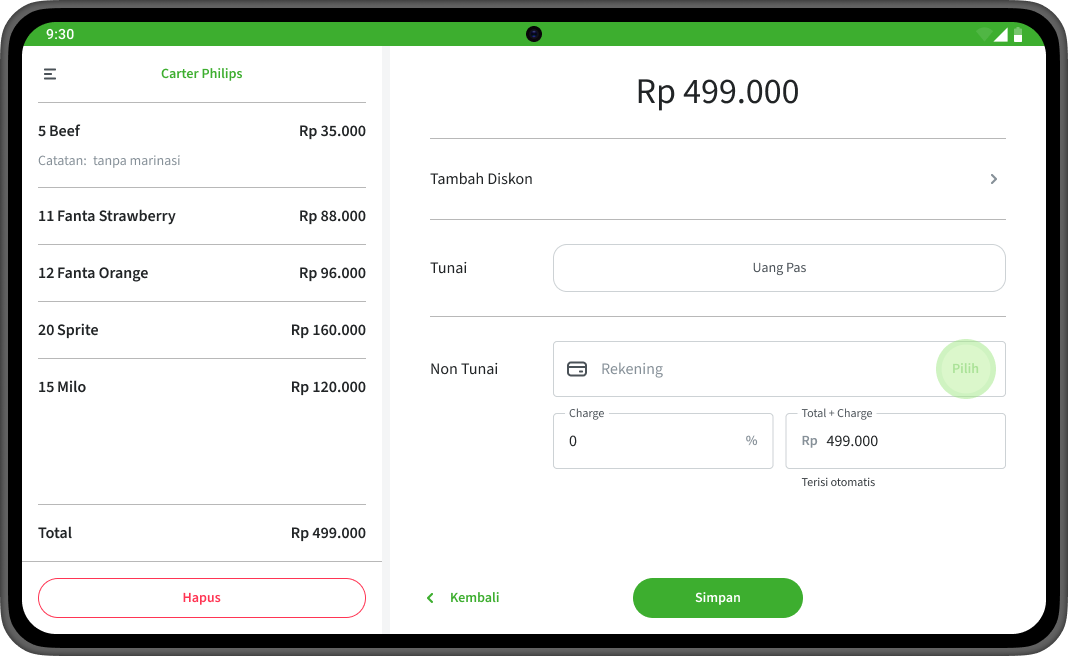
  1. Pilih Metode Pembayaran non tunai sebagai salah satu contoh metode pembayaran
  • Setelah semua produk ditambahkan ke daftar pembelian, tekan tombol “Bayar”
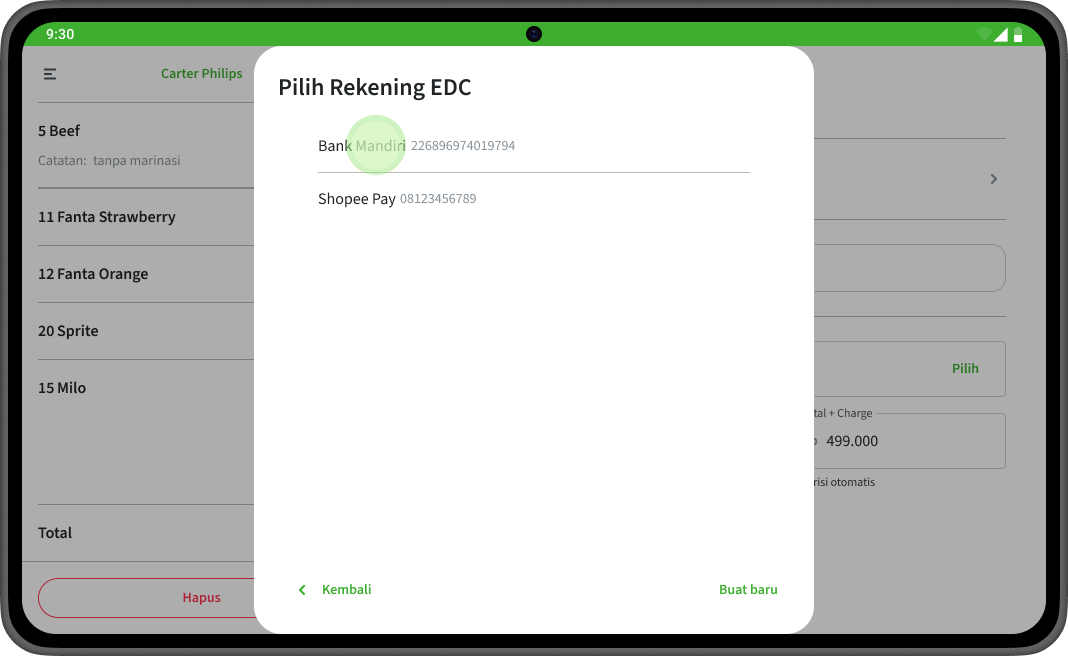
  • Tekan tombol “Pilih” pada kolom Non Tunai untuk menampilkan daftar rekening yang tersedia
  • Pilih rekening dengan mengetuk atau menekan nama rekening
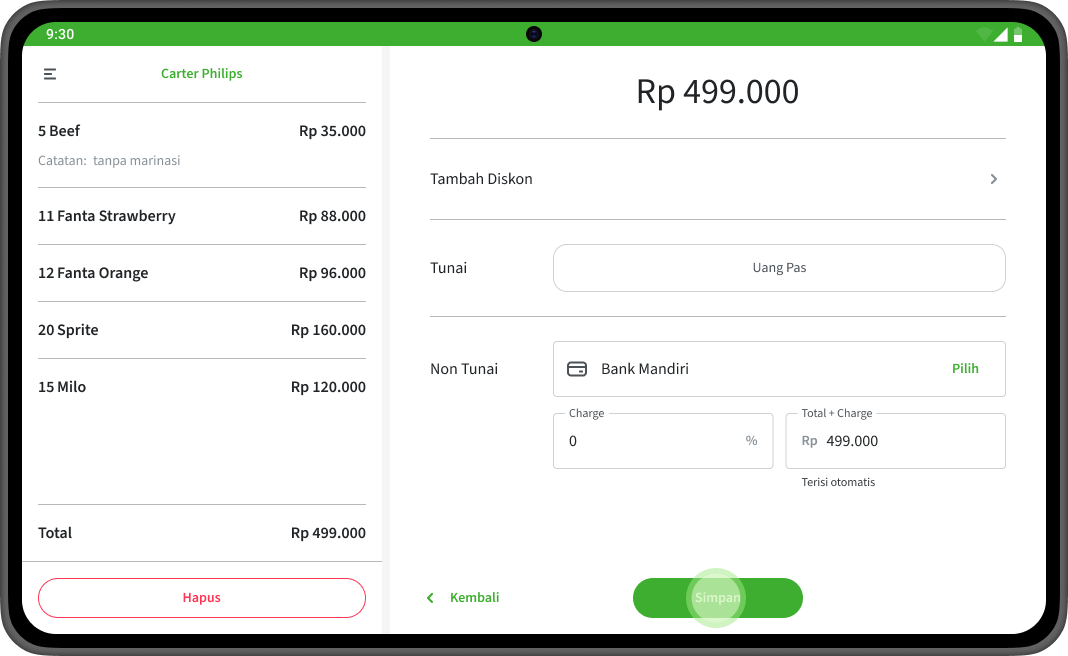
  • Masukkan nominal charge untuk metode pembayaran EDC
  • Tekan tombol “Simpan” untuk memproses pembayaran item pembelian

Penyesuaian Stok

Berikut adalah langkah-langkah untuk menyesuaikan stok item di aplikasi Nutapos:

  1. Login ke Aplikasi Nutapos
  • Buka aplikasi Nutapos yang sudah Anda instal di perangkat Anda 
  • Masuk (login) menggunakan akun yang sudah terdaftar
 
  1. Akses Menu Stok
  • Setelah berhasil login, cari menu Stok
  • Pilih opsi Penyesuaian Stok
  1. Pilih Item yang Perlu Penyesuaian Stok
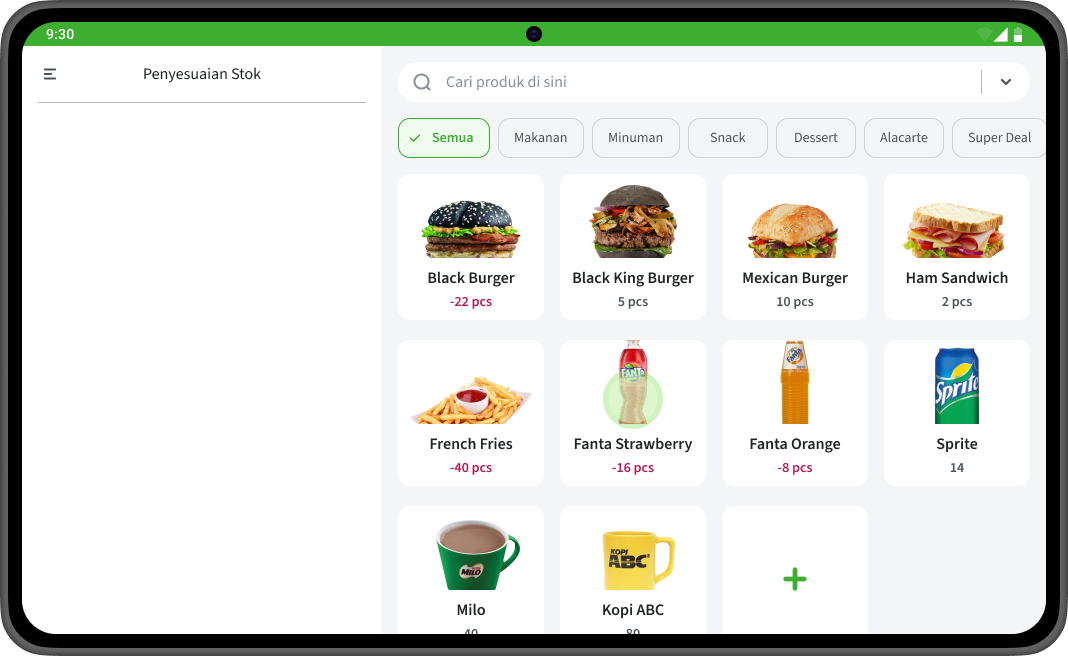
  • Setelah masuk ke menu Penyesuaian Stok, Anda akan melihat daftar item
  • Pilih item yang perlu disesuaikan stoknya dengan mengetuk atau menekan nama item atau gambarnya
  1. Lakukan Penyesuaian
  • Setelah memilih item, masukkan jumlah stok yang seharusnya. Misalnya, jika stok aktual di gudang menunjukkan 10 item sedangkan aplikasi mencatat 8, Anda bisa menyesuaikan menjadi 10
  • Anda dapat memilih alasan penyesuaian stok pada daftar alasan yang tersedia, jika tidak ada Anda dapat memasukkan alasan penyesuaian, seperti selisih inventaris atau barang rusak
  • Tekan tombol “Simpan” untuk menyimpan penyesuaian stok pada item
  1. Simpan Penyesuaian
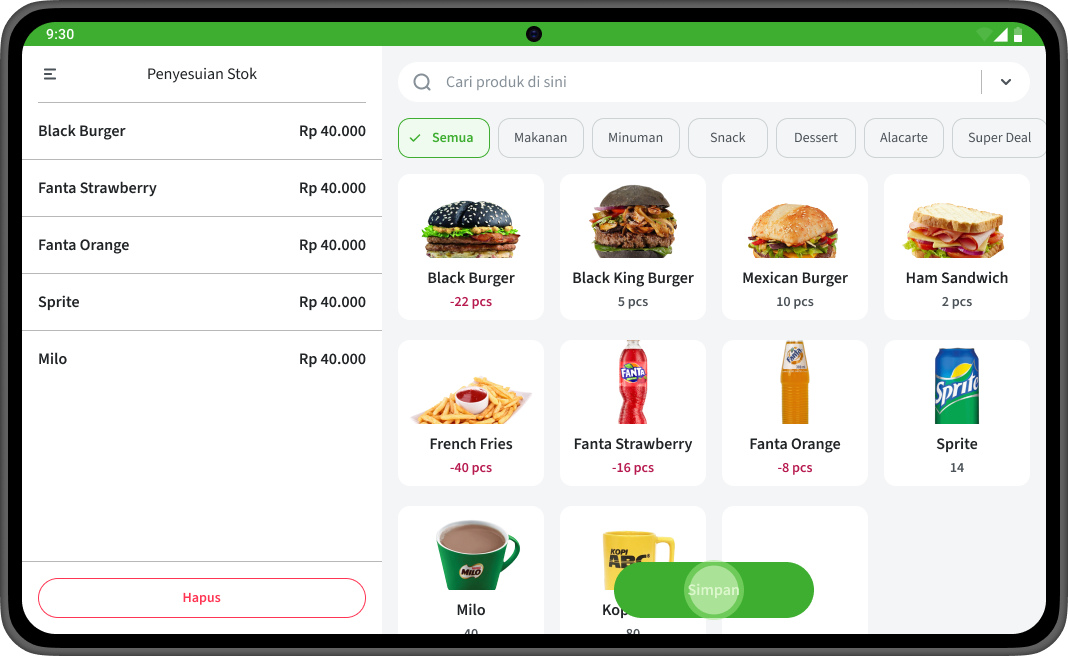
  • Setelah melakukan penyesuaian ke beberapa item, tekan tombol “Simpan” untuk memperbarui stok. Sistem akan mencatat perubahan stok ini di laporan stok

Untuk Anda, tim Nutapos siap & selalu ada.

Belum menemukan apa yang Anda cari? Kontak langsung tim kami.

Versi Handphone

Sistem POS yang pas di genggaman. Paling praktis, paling simpel, dan hemat biaya.

Versi Tablet

Satu akun untuk banyak tablet dalam 1 outlet. Urusan kasir sampai pembukuan pasti beres.

Versi Web

Kasir serba bisa di browser laptop & komputer Anda. Tanpa instal aplikasi, tetap lancar tanpa WiFi.

Bisnis Kecil

Terjangkau, praktis & mudah dipakai. Nutapos bantu usaha kecil Anda tumbuh.

Bisnis Berkembang

Cabang usaha kuliner bertambah? Nutapos bantu kelola lebih mudah.

Bisnis Besar

Cabang usaha kuliner bertambah? Nutapos bantu kelola lebih mudah.

Versi Handphone

Sistem POS yang pas di genggaman. Paling praktis, paling simpel, dan hemat biaya.

Versi Tablet

Satu akun untuk banyak tablet dalam 1 outlet. Urusan kasir sampai pembukuan pasti beres.

Versi Web

Kasir serba bisa di browser laptop & komputer Anda. Tanpa instal aplikasi, tetap lancar tanpa WiFi.

Hardware

Lengkapi usaha Anda dengan hardware kasir Nutapos yang bikin proses pesanan lebih lancar, tanpa hambatan.

Sumber informasi lengkap tentang dunia kuliner & aplikasi kasir

Fitur Manajemen Inventori POS: Rahasia Restoran Anti Kehabisan Bahan
