Panduan Penggunaan

Pengguna Baru

Backoffice

Pesanan

Dapatkan kemudahan untuk menyimpan transaksi yang belum selesai, sehingga bisa dilanjutkan di kemudian waktu tanpa khawatir kehilangan data. Anda juga dapat menambah pesanan pelanggan dan membayar pesanan yang tersimpan sehingga mengelola transaksi dapat dilakukan secara fleksibel dan memastikan semua pesanan tercatat dengan baik. Dalam antarmuka berbasis web, pesanan yang tersimpan ditampilkan secara terorganisir dengan informasi seperti nama pelanggan, waktu penyimpanan, dan total transaksi. Pengguna dapat dengan mudah mengakses, mengedit, atau menyelesaikan pesanan yang tersimpan kapan saja

Bayar Pesanan Tersimpan

Berikut adalah langkah-langkah untuk pembayaran pesanan tersimpan di aplikasi Nutapos Web:

  1. Login ke Aplikasi Nutapos Web
  • Buka Nutapos Web dari browser atau peramban di perangkat Anda (smartphone atau laptop)
  • Masuk (login) menggunakan akun yang sudah terdaftar
 
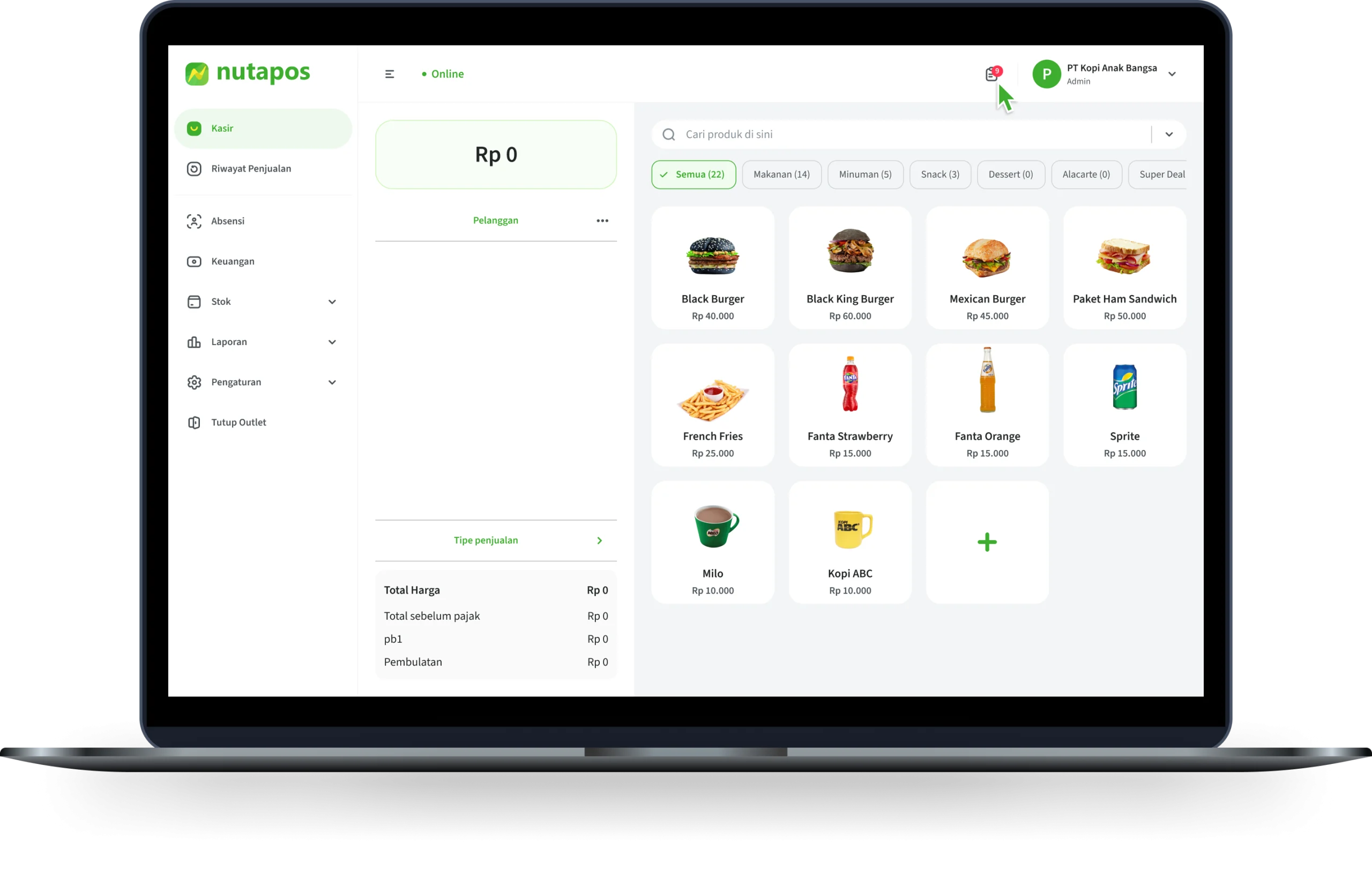
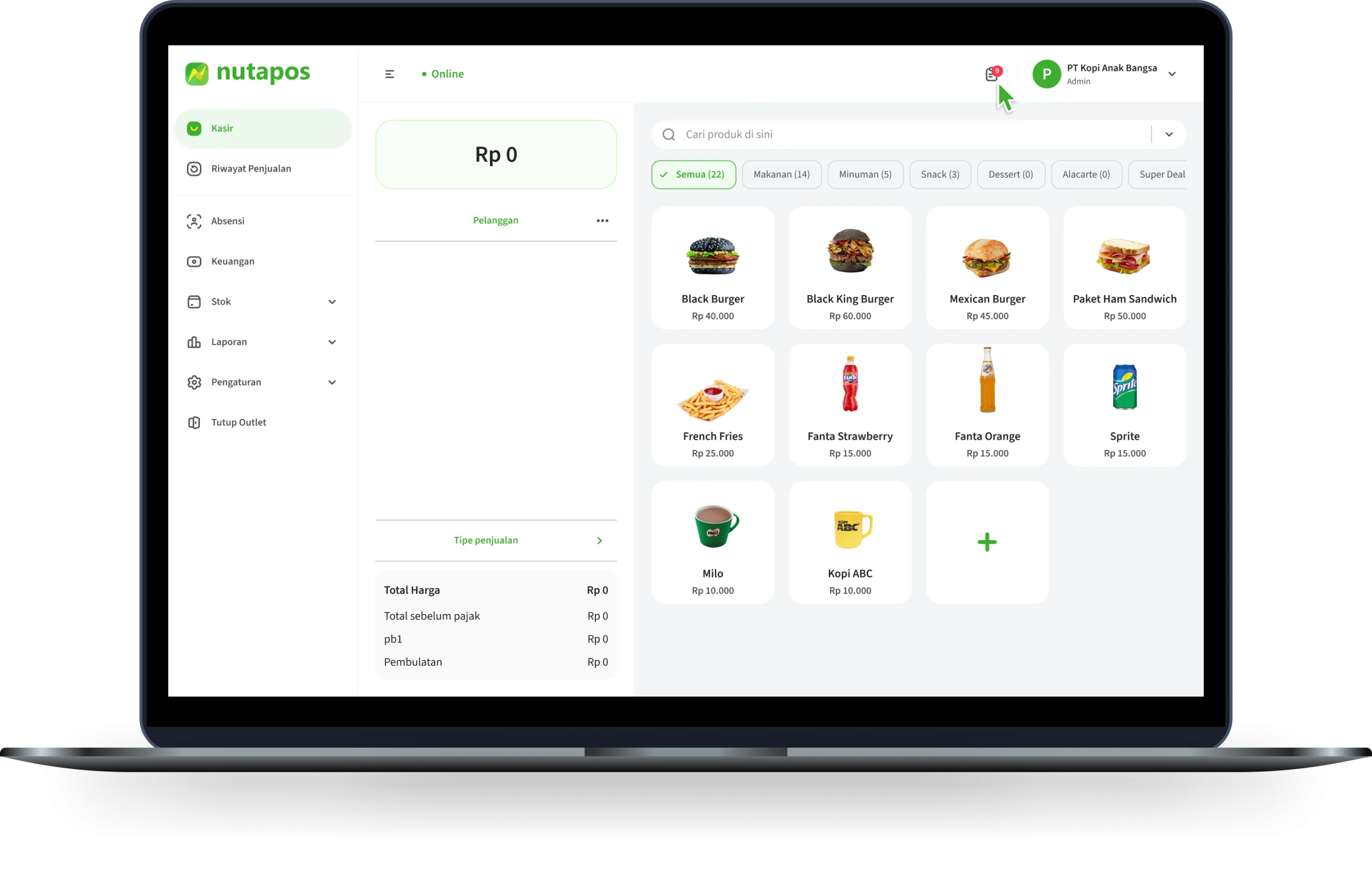
  1. Akses Menu Pesanan
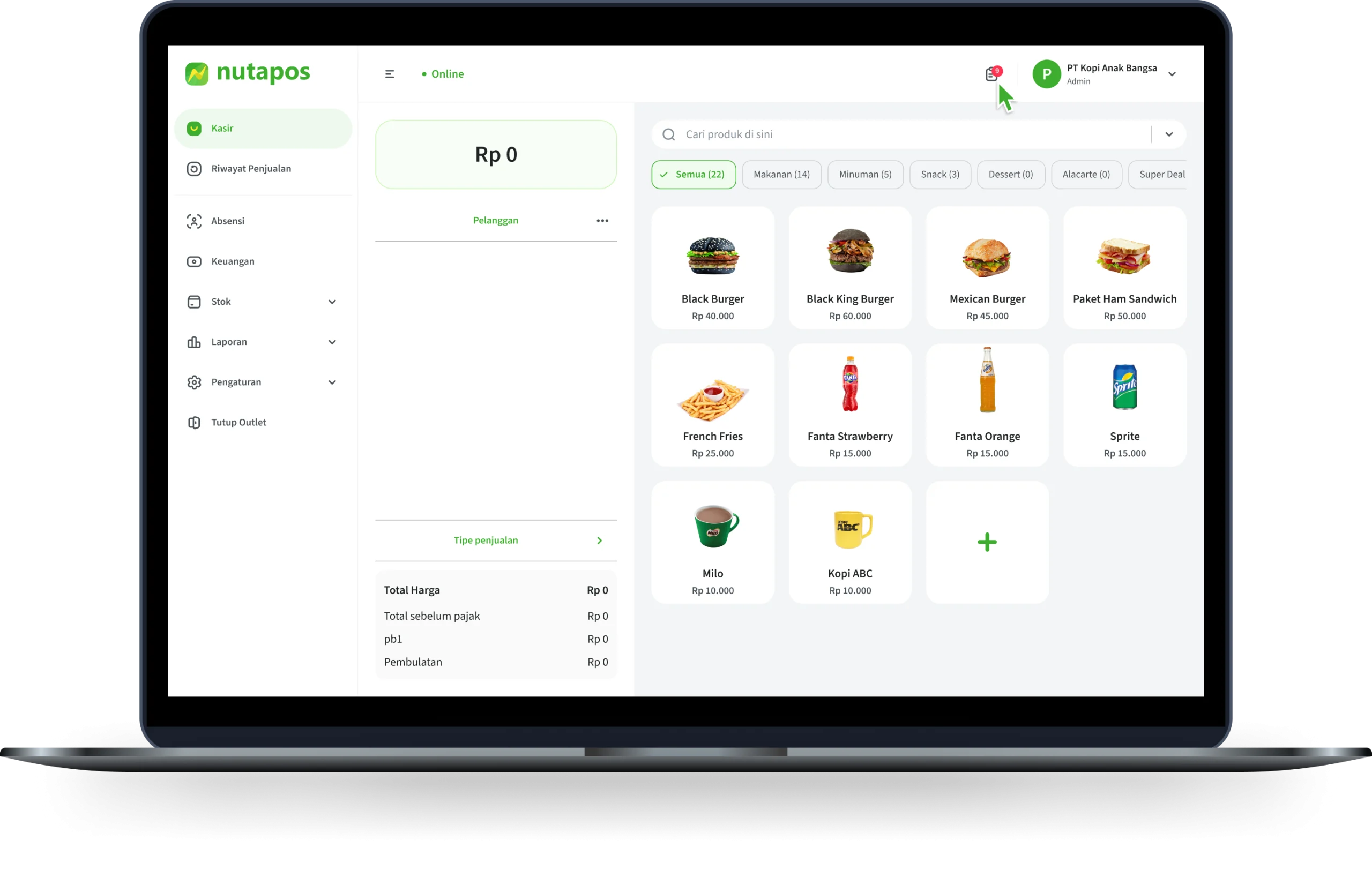
  • Setelah berhasil login, cari menu Kasir
  • Tekan atau ketuk ikon catatan di kanan atas untuk melihat daftar pesanan tersimpan
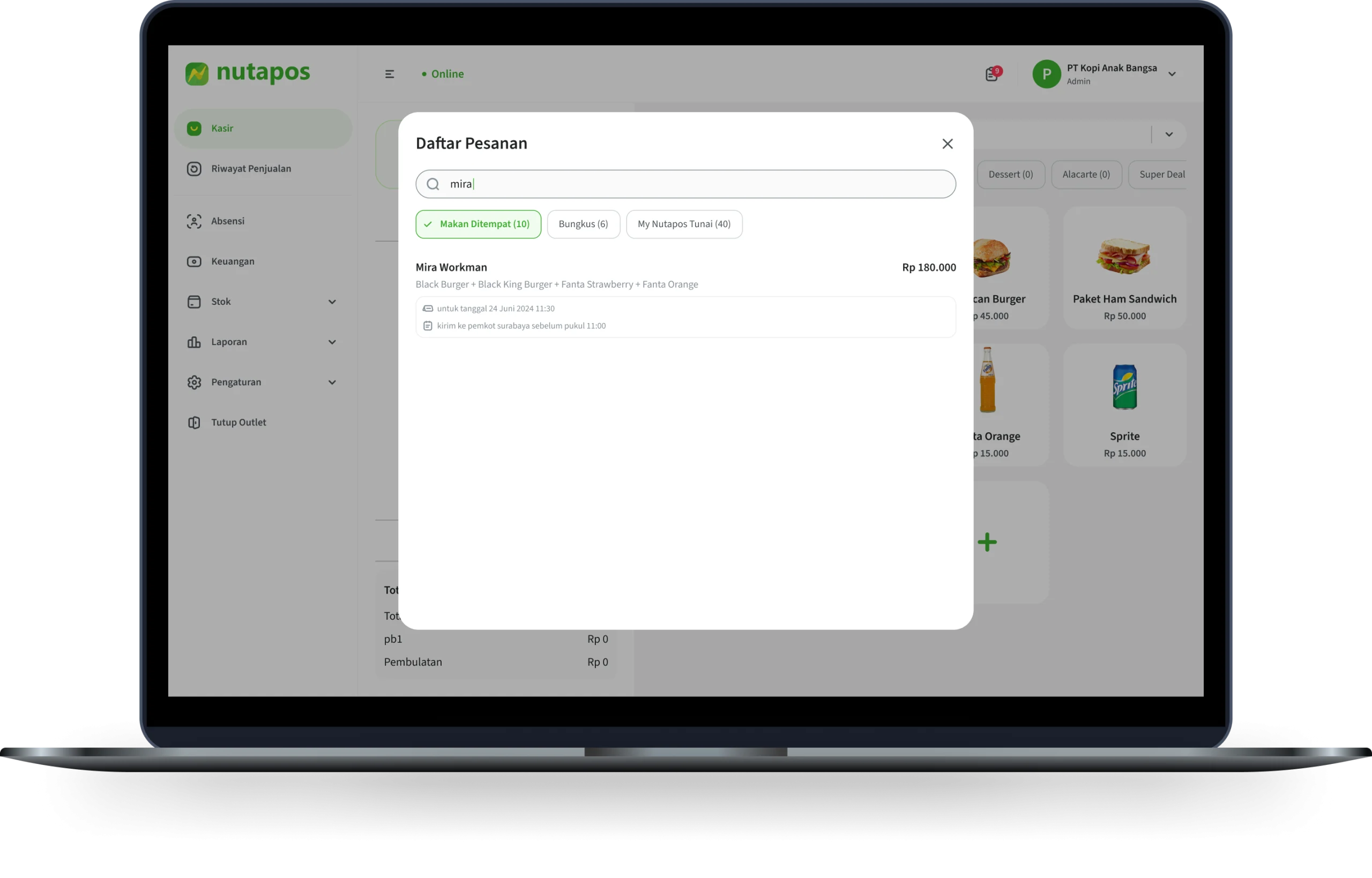
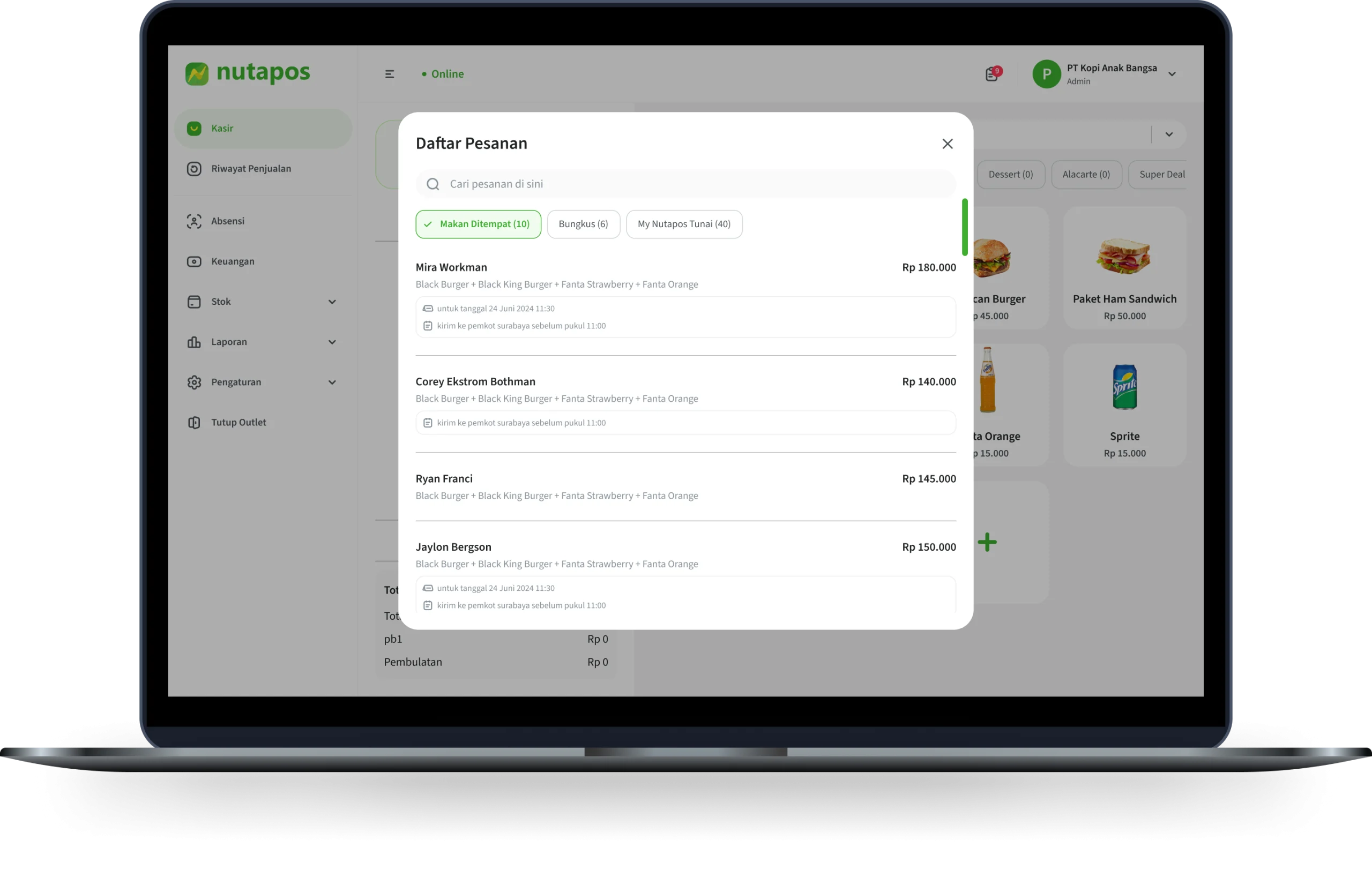
  1. Filter atau Cari Pesanan Tersimpan
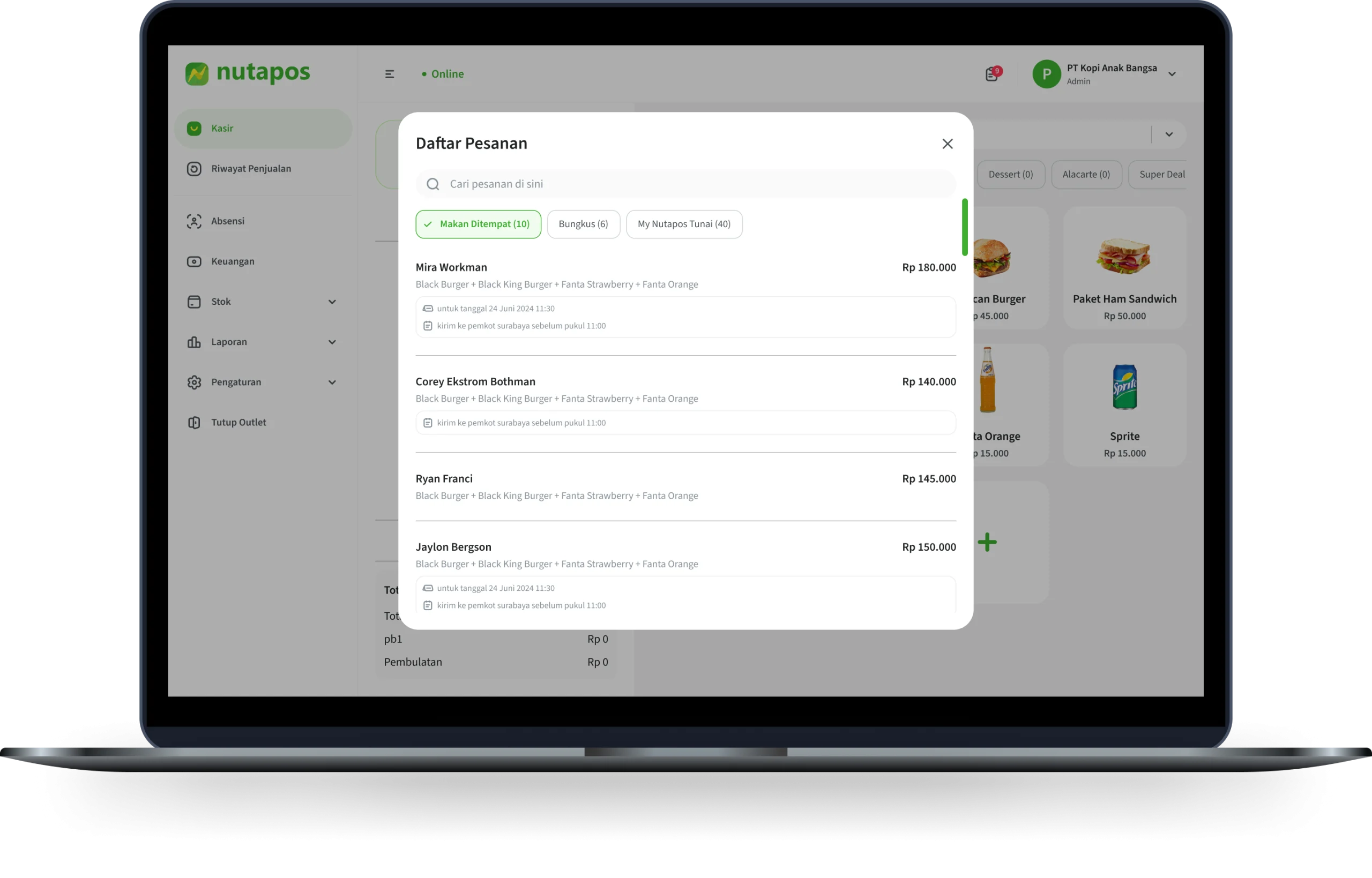
  • Setelah masuk ke menu pesanan, Anda biasanya akan melihat daftar pesanan tersimpan
  • Anda bisa menggunakan filter untuk menyesuaikan hasil pencarian berdasarkan Tipe Penjualan (misalnya makan ditempat, bungkus)
    • Tekan tombol “Makan Ditempat” atau “Bungkus” yang terletak diatas tampilan pesanan tersimpan
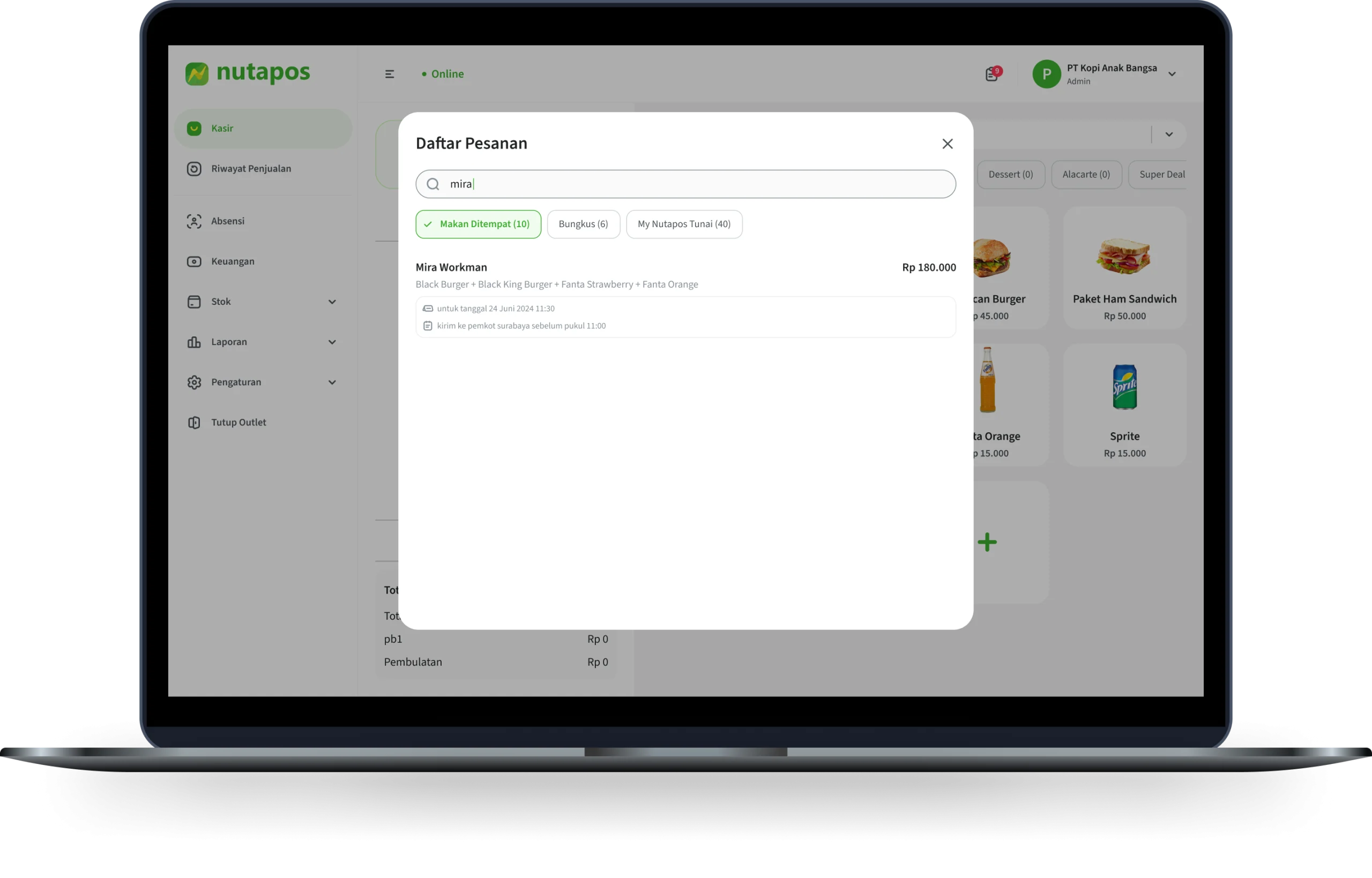
  • Anda bisa menggunakan kolom pencarian untuk menyesuaikan hasil pencarian, misalnya berdasarkan kata kunci tertentu
    • Masukkan kata tertentu pada kolom pencarian yang terletak diatas tampilan pesanan tersimpan
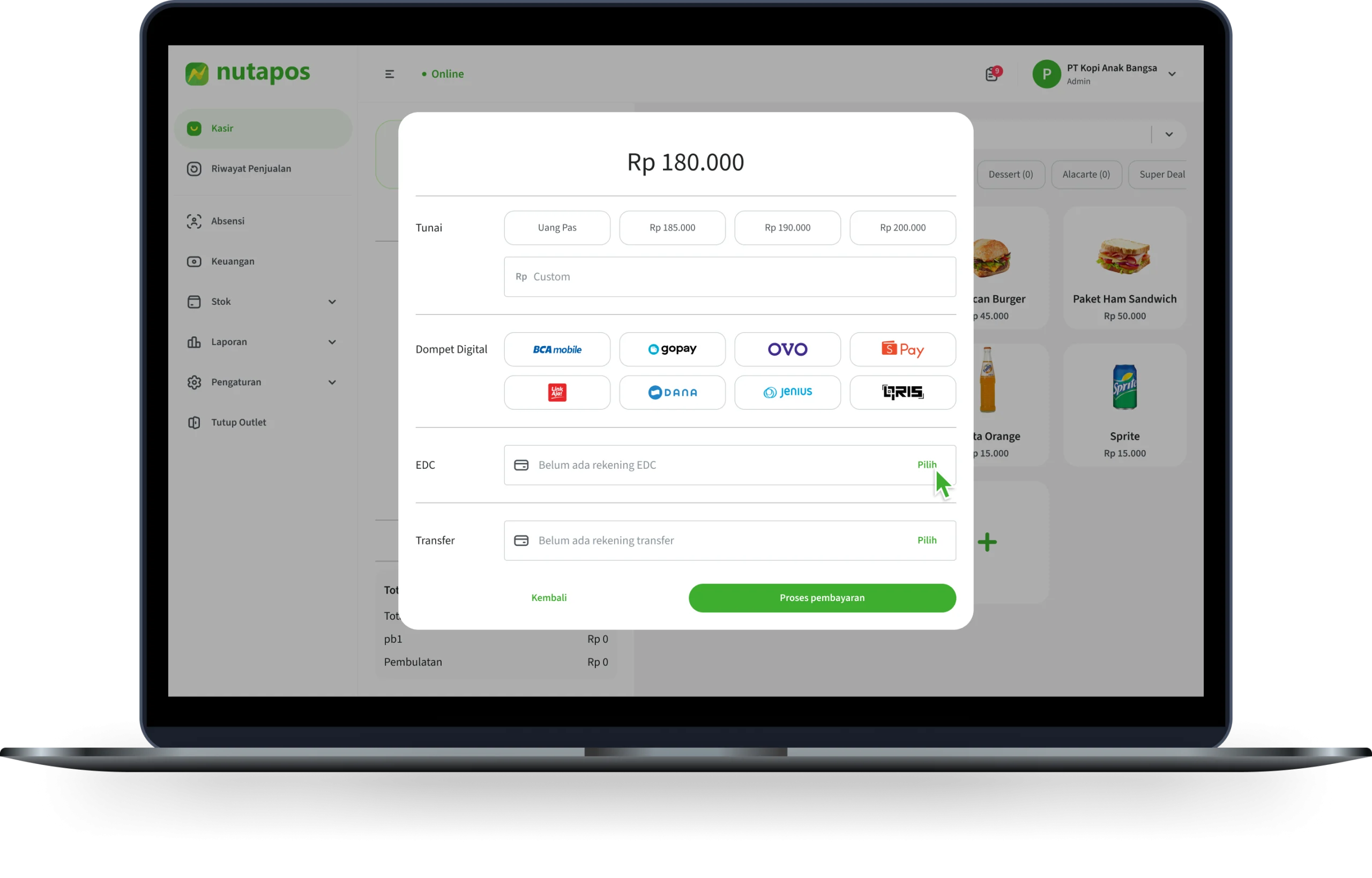
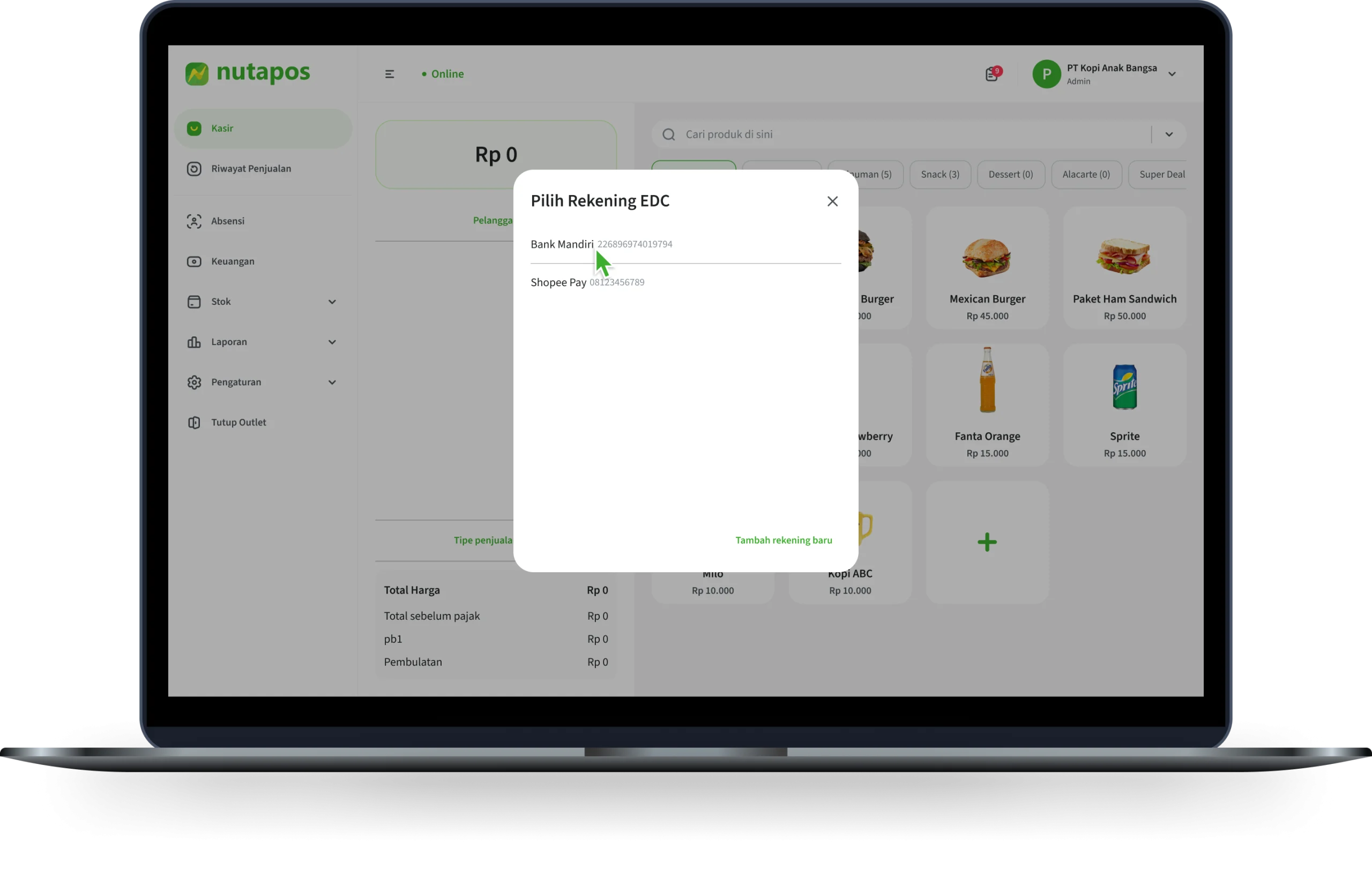
  1. Pilih Metode Pembayaran EDC sebagai salah satu contoh metode pembayaran
  • Tekan tombol “Pilih” pada kolom EDC untuk menampilkan daftar rekening yang tersedia
  • Pilih rekening dengan mengetuk atau menekan nama rekening
  • Masukkan nominal charge untuk metode pembayaran EDC
  • Tekan tombol “Proses Pembayaran” untuk memproses transaksi pemesanan

Split Order

Berikut adalah langkah-langkah untuk split pembayaran pesanan tersimpan di aplikasi Nutapos Web:

  1. Login ke Aplikasi Nutapos Web
  • Buka Nutapos Web dari browser atau peramban di perangkat Anda (smartphone atau laptop)
  • Masuk (login) menggunakan akun yang sudah terdaftar
 
  1. Akses Menu Pesanan
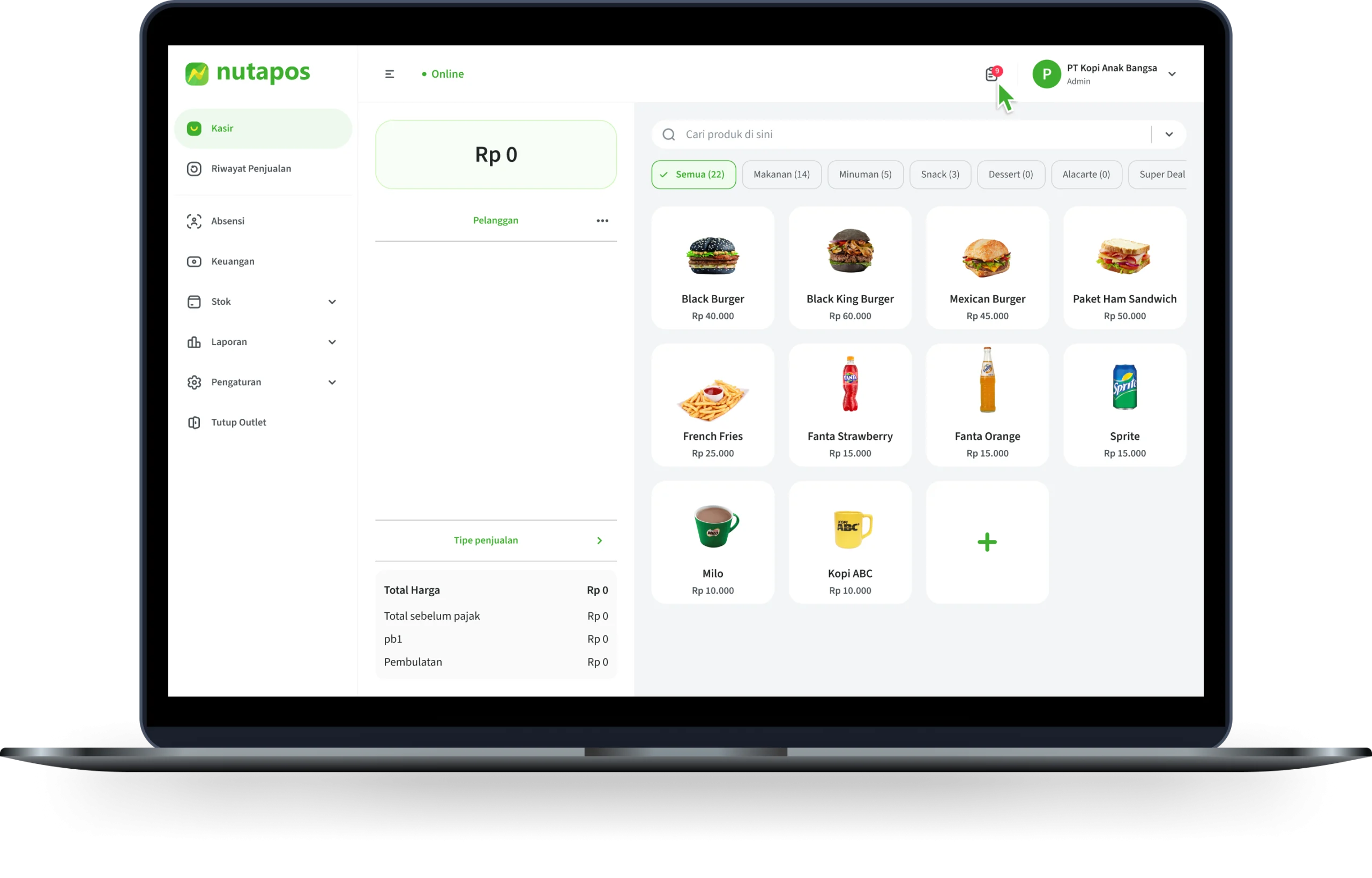
  • Setelah berhasil login, cari menu Kasir
  • Tekan atau ketuk ikon catatan di kanan atas untuk melihat daftar pesanan tersimpan
  1. Filter atau Cari Pesanan Tersimpan
  • Setelah masuk ke menu pesanan, Anda biasanya akan melihat daftar pesanan tersimpan
  • Anda bisa menggunakan filter untuk menyesuaikan hasil pencarian berdasarkan Tipe Penjualan (misalnya makan ditempat, bungkus)
    • Tekan tombol “Makan Ditempat” atau “Bungkus” yang terletak diatas tampilan pesanan tersimpan
  • Anda bisa menggunakan kolom pencarian untuk menyesuaikan hasil pencarian, misalnya berdasarkan kata kunci tertentu
    • Masukkan kata tertentu pada kolom pencarian yang terletak diatas tampilan pesanan tersimpan
  1. Pilih opsi Split Order
  • Setelah menemukan pesanan yang ingin Anda proses, usap ke kiri pada pesanan tersebut untuk melihat tombol “Split Order”
  • Tekan tombol “Split Order” untuk split pembayaran pesanan tersimpan
  1. Pilih Beberapa Pesanan yang akan di Bayar
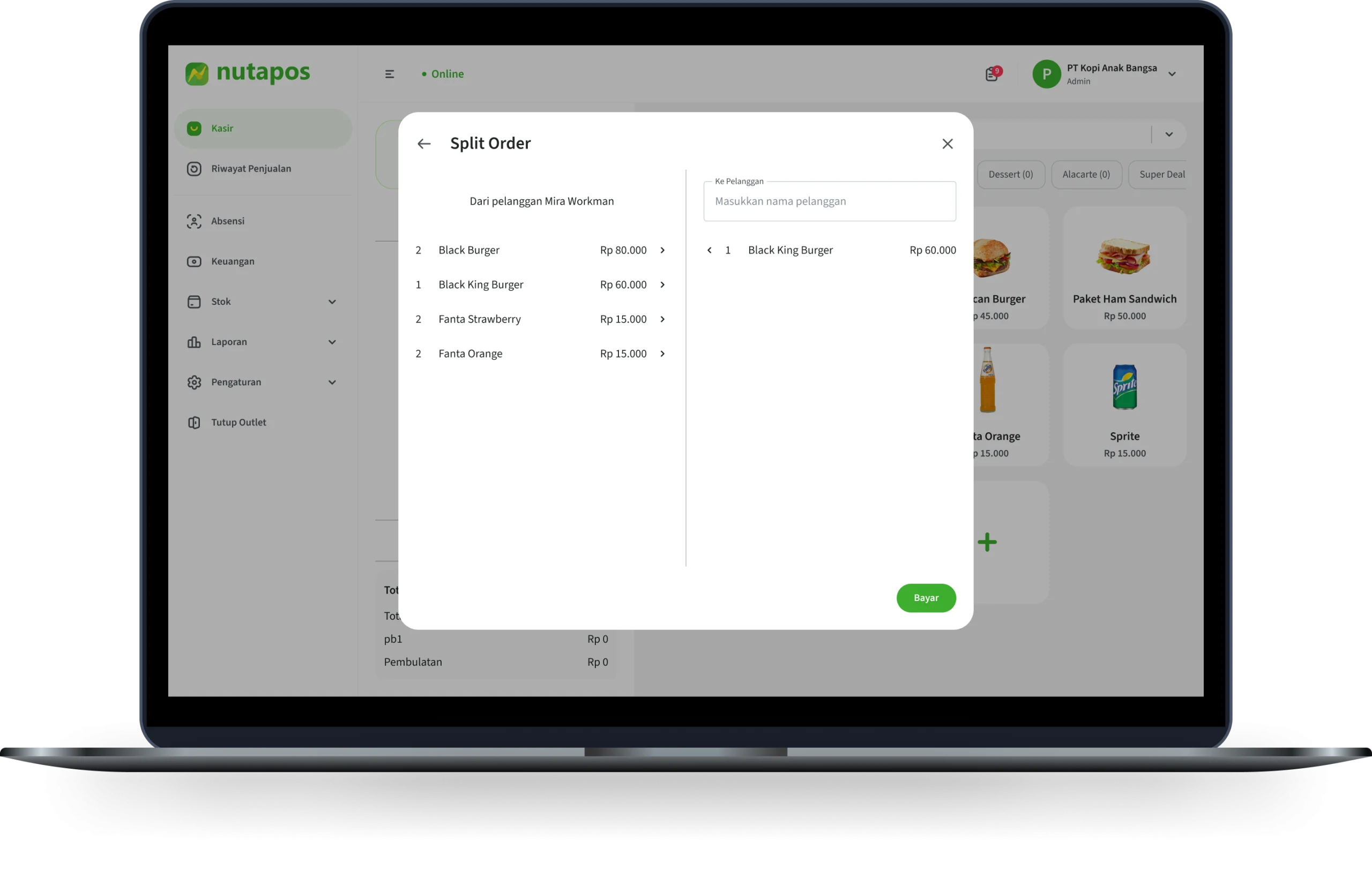
  • Masukkan nama pelanggan pada kolom Ke Pelanggan
  • Pilih beberapa pesanan di kolom daftar pesanan untuk di split
  • Pesanan yang dipilih dari sebelah kiri akan berpindah ke kolom sebelah kanan dan sebaliknya
  1. Pembayaran Pesanan
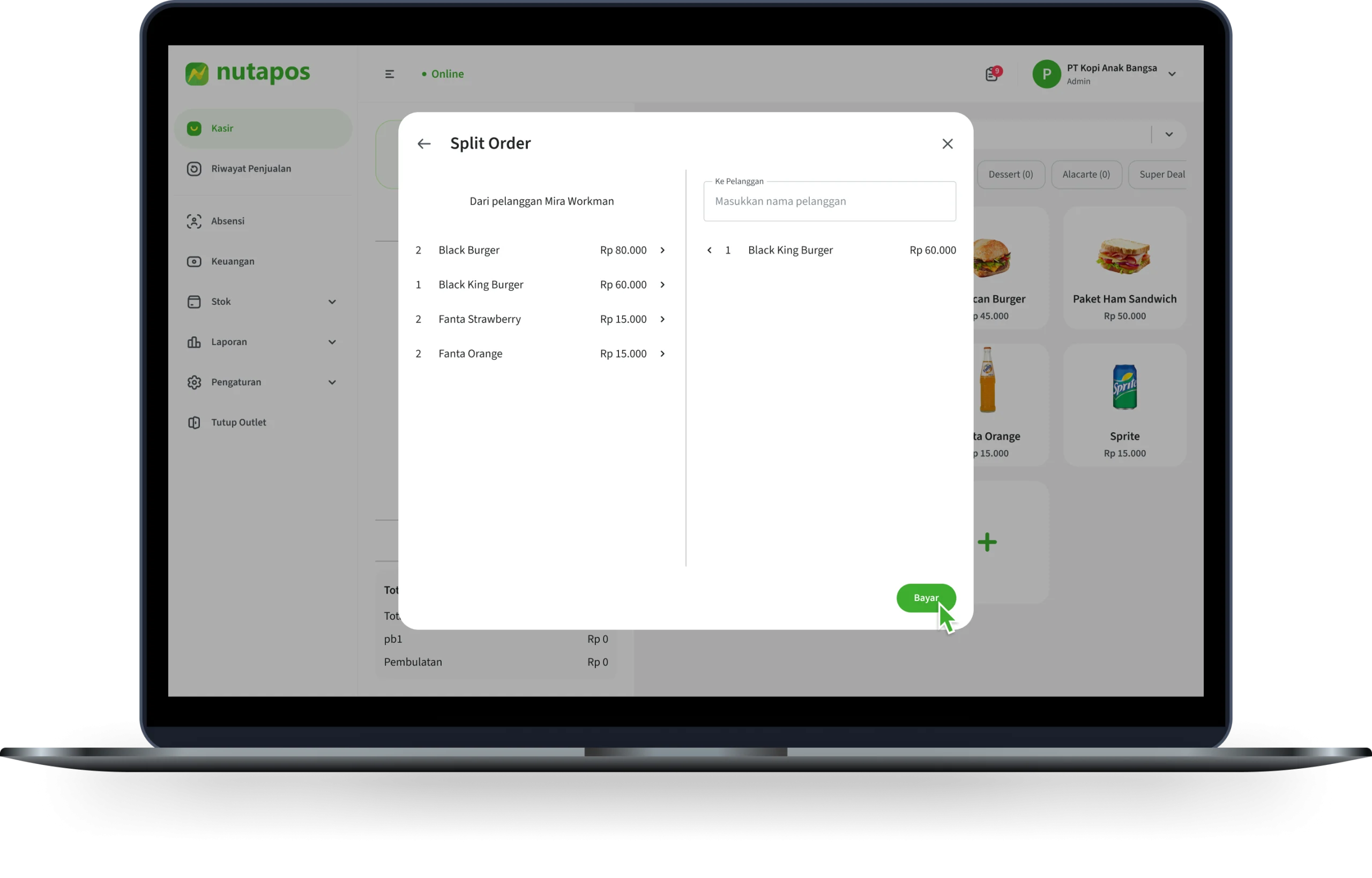
  • Tekan tombol “Bayar” untuk melanjutkan proses pembayaran
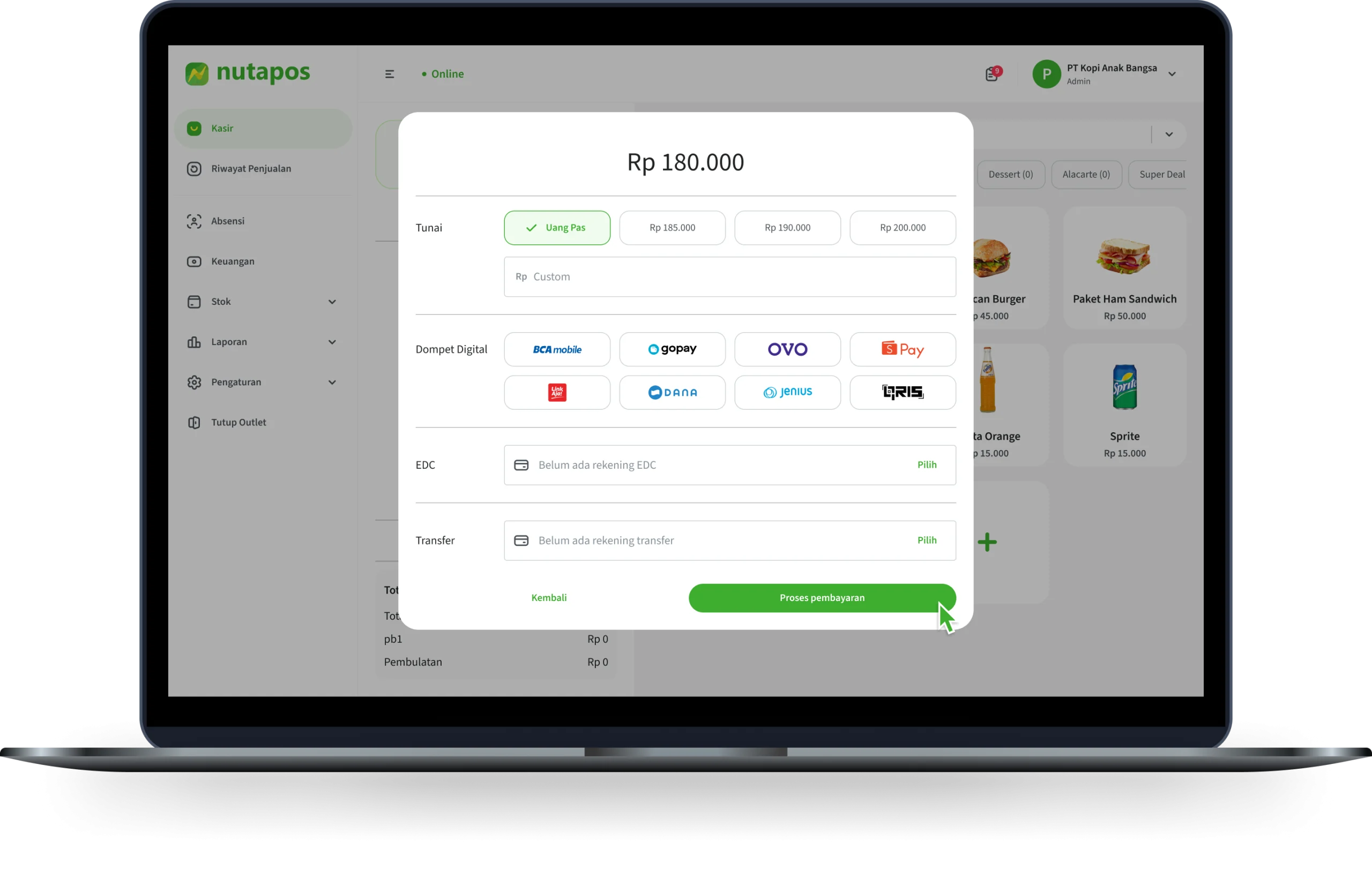
  • Sebagai contoh melakukan pembayaran tunai untuk pesanan My Nutapos
  • Pilih daftar nominal yang tersedia atau masukkan nominal lain yang diberikan oleh pelanggan dan aplikasi akan menampilkan kembalian
  • Tekan tombol “Proses Pembayaran” untuk memproses transaksi pemesanan

Hapus Pesanan Tersimpan

Berikut adalah langkah-langkah untuk menghapus pesanan tersimpan di aplikasi Nutapos Web:

  1. Login ke Aplikasi Nutapos Web
  • Buka Nutapos Web dari browser atau peramban di perangkat Anda (smartphone atau laptop)
  • Masuk (login) menggunakan akun yang sudah terdaftar
 
  1. Akses Menu Pesanan
  • Setelah berhasil login, cari menu Kasir
  • Tekan atau ketuk ikon catatan di kanan atas untuk melihat daftar pesanan tersimpan
  1. Filter atau Cari Pesanan Tersimpan
  • Setelah masuk ke menu pesanan, Anda biasanya akan melihat daftar pesanan tersimpan
  • Anda bisa menggunakan filter untuk menyesuaikan hasil pencarian berdasarkan Tipe Penjualan (misalnya makan ditempat, bungkus)
    • Tekan tombol “Makan Ditempat” atau “Bungkus” yang terletak diatas tampilan pesanan tersimpan
  • Anda bisa menggunakan kolom pencarian untuk menyesuaikan hasil pencarian, misalnya berdasarkan kata kunci tertentu
    • Masukkan kata tertentu pada kolom pencarian yang terletak diatas tampilan pesanan tersimpan
  1. Pilih opsi Hapus
  • Setelah menemukan pesanan yang ingin Anda proses, usap ke kiri pada pesanan tersebut untuk melihat tombol “Hapus”
  • Tekan tombol “Hapus” untuk menghapus pembayaran pesanan tersimpan
  1. Konfirmasi Penghapusan
  • Sebelum menghapus pesanan tersimpan, akan menampilkan pesan konfirmasi untuk memastikan bahwa Anda benar-benar ingin menghapus pesanan tersebut
  • Tekan tombol “Hapus” untuk melanjutkan proses hapus pesanan tersimpan

Cetak Pesanan Tersimpan

Berikut adalah langkah-langkah untuk mencetak pesanan tersimpan di aplikasi Nutapos Web:

  1. Login ke Aplikasi Nutapos Web
  • Buka Nutapos Web dari browser atau peramban di perangkat Anda (smartphone atau laptop)
  • Masuk (login) menggunakan akun yang sudah terdaftar
 
  1. Akses Menu Pesanan
  • Setelah berhasil login, cari menu Kasir
  • Tekan atau ketuk ikon catatan di kanan atas untuk melihat daftar pesanan tersimpan
  1. Filter atau Cari Pesanan Tersimpan
  • Setelah masuk ke menu pesanan, Anda biasanya akan melihat daftar pesanan tersimpan
  • Anda bisa menggunakan filter untuk menyesuaikan hasil pencarian berdasarkan Tipe Penjualan (misalnya makan ditempat, bungkus)
    • Tekan tombol “Makan Ditempat” atau “Bungkus” yang terletak diatas tampilan pesanan tersimpan
  • Anda bisa menggunakan kolom pencarian untuk menyesuaikan hasil pencarian, misalnya berdasarkan kata kunci tertentu
    • Masukkan kata tertentu pada kolom pencarian yang terletak diatas tampilan pesanan tersimpan
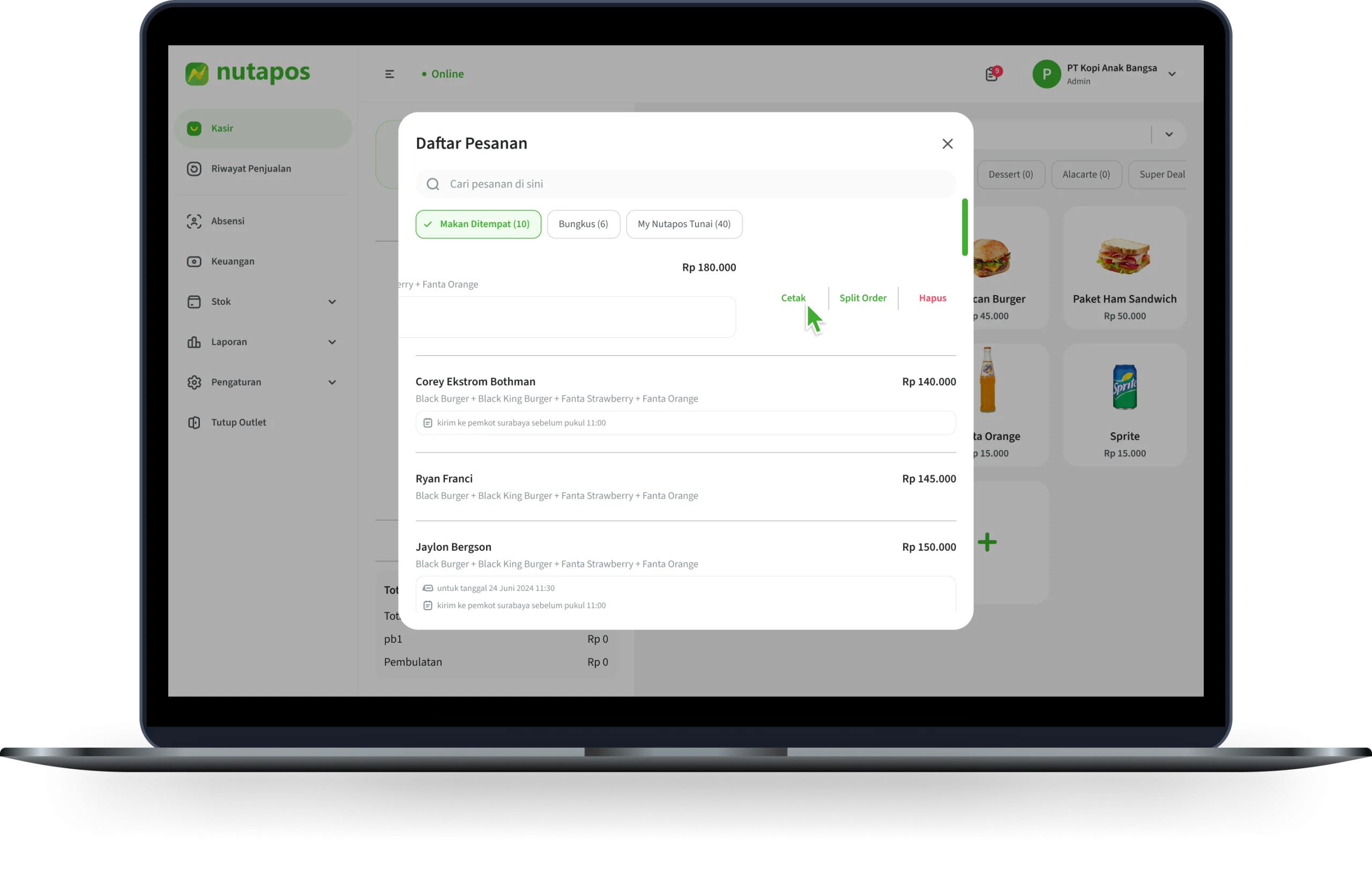
  1. Pilih opsi Cetak
  • Setelah menemukan pesanan yang ingin Anda proses, usap ke kiri pada pesanan tersebut untuk melihat tombol “Cetak”
  • Tekan tombol “Cetak” untuk mencetak pesanan tersimpan
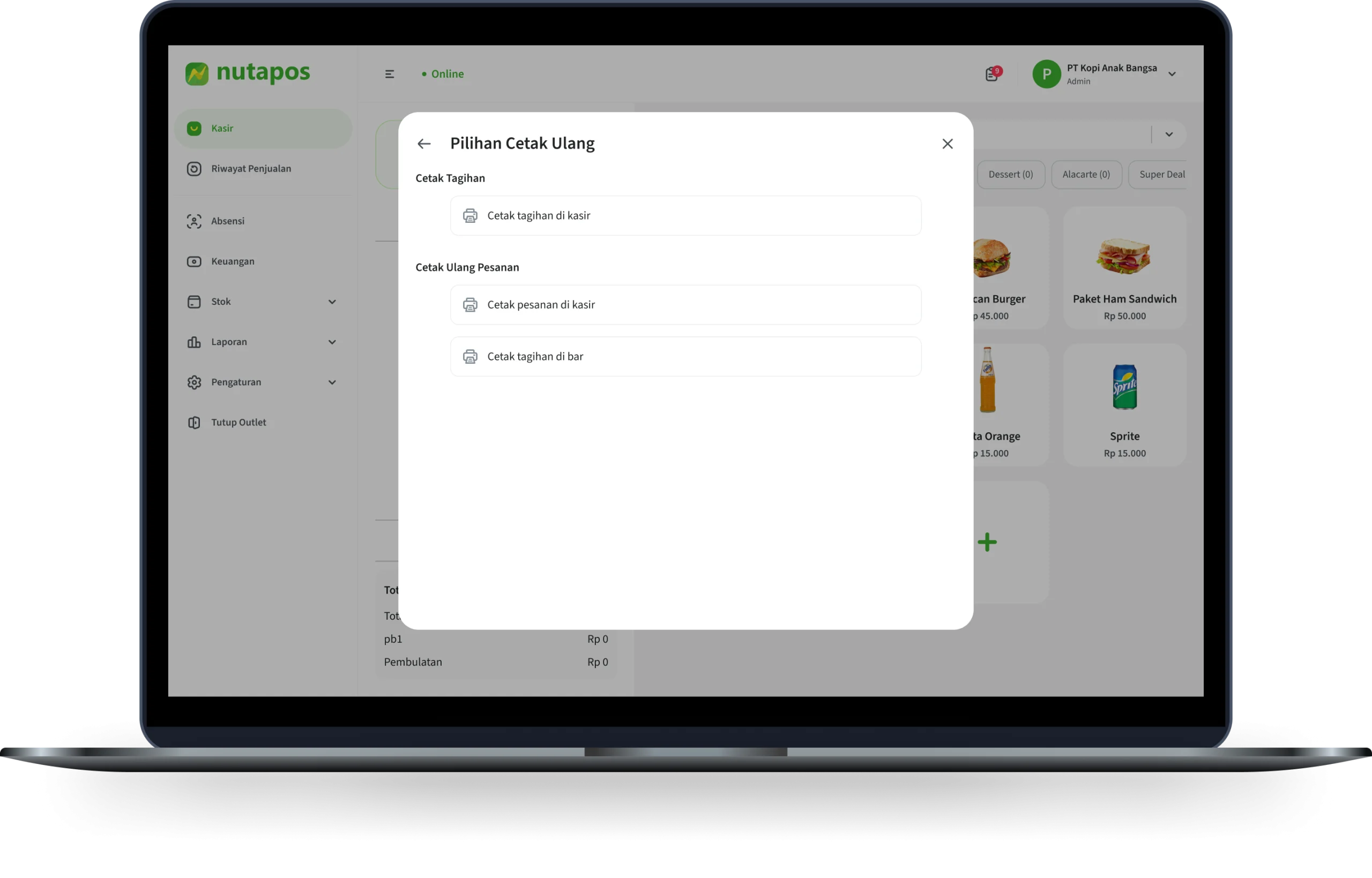
  1. Pilih Opsi Cetak Ulang Struk
  • Setelah memilih pesanan yang akan dicetak. Terdapat 3 pilihan untuk Cetak Ulang Struk sebagai berikut:
    • Cetak Ulang Tagihan di Kasir
    • Cetak Ulang Pesanan di Kasir
    • Cetak Ulang Pesanan di Bar
  • Pilih opsi tersebut untuk memulai pencetakan ulang struk
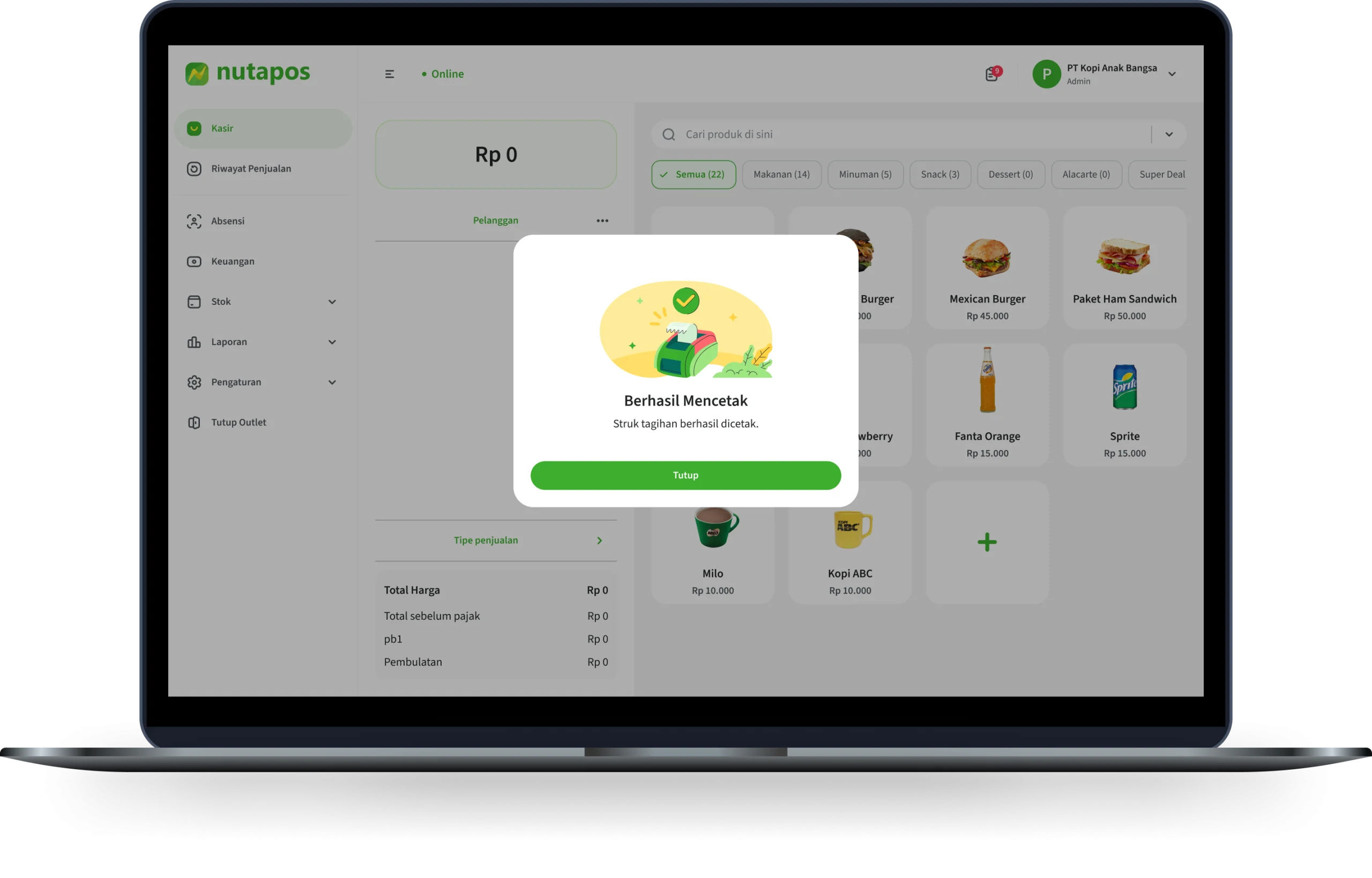
  • Jika sudah terhubung dengan printer maka sistem akan mengirim data ke printer, dan struk akan dicetak kembali

Untuk Anda, tim Nutapos siap & selalu ada.

Belum menemukan apa yang Anda cari? Kontak langsung tim kami.

Versi Handphone

Sistem POS yang pas di genggaman. Paling praktis, paling simpel, dan hemat biaya.

Versi Tablet

Satu akun untuk banyak tablet dalam 1 outlet. Urusan kasir sampai pembukuan pasti beres.

Versi Web

Kasir serba bisa di browser laptop & komputer Anda. Tanpa instal aplikasi, tetap lancar tanpa WiFi.

Bisnis Kecil

Terjangkau, praktis & mudah dipakai. Nutapos bantu usaha kecil Anda tumbuh.

Bisnis Berkembang

Cabang usaha kuliner bertambah? Nutapos bantu kelola lebih mudah.

Bisnis Besar

Cabang usaha kuliner bertambah? Nutapos bantu kelola lebih mudah.

Versi Handphone

Sistem POS yang pas di genggaman. Paling praktis, paling simpel, dan hemat biaya.

Versi Tablet

Satu akun untuk banyak tablet dalam 1 outlet. Urusan kasir sampai pembukuan pasti beres.

Versi Web

Kasir serba bisa di browser laptop & komputer Anda. Tanpa instal aplikasi, tetap lancar tanpa WiFi.

Hardware

Lengkapi usaha Anda dengan hardware kasir Nutapos yang bikin proses pesanan lebih lancar, tanpa hambatan.

Sumber informasi lengkap tentang dunia kuliner & aplikasi kasir

Fitur Manajemen Inventori POS: Rahasia Restoran Anti Kehabisan Bahan