
Panduan Penggunaan

Pengguna Baru

Backoffice

Laporan

Menyajikan berbagai laporan penjualan, inventaris, dan performa bisnis secara lengkap dan mudah diakses. Dalam layar tablet yang lebih lebar, pengguna dapat melihat grafik penjualan, tren keuntungan, dan data transaksi dalam bentuk visual yang menarik. Fitur filter yang fleksibel memungkinkan pengguna untuk memilih periode laporan, membandingkan penjualan antar waktu, dan melihat kinerja per kategori atau produk. Dengan akses cepat dan tampilan komprehensif, pengguna dapat langsung menganalisis data bisnis dari tablet untuk pengambilan keputusan yang lebih informatif

Melihat Laporan Penjualan

Berikut adalah langkah-langkah untuk melihat laporan penjualan di aplikasi Nutapos:

  1. Login ke Aplikasi Nutapos
  • Buka aplikasi Nutapos yang sudah Anda instal di perangkat Anda 
  • Masuk (login) menggunakan akun yang sudah terdaftar
 
  1. Akses Menu Laporan Penjualan
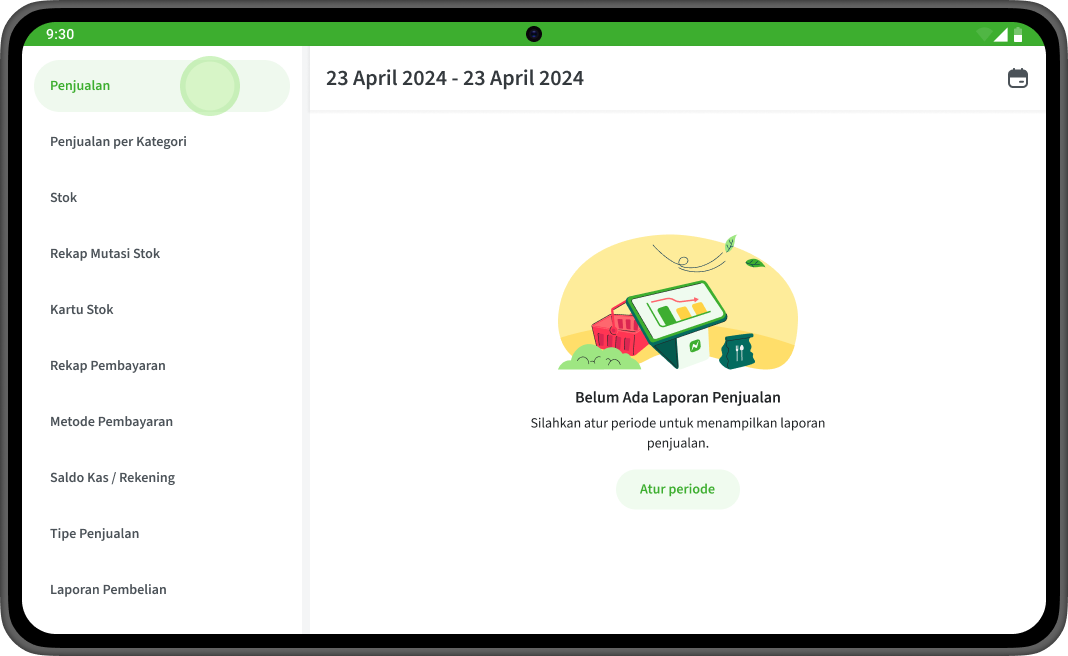
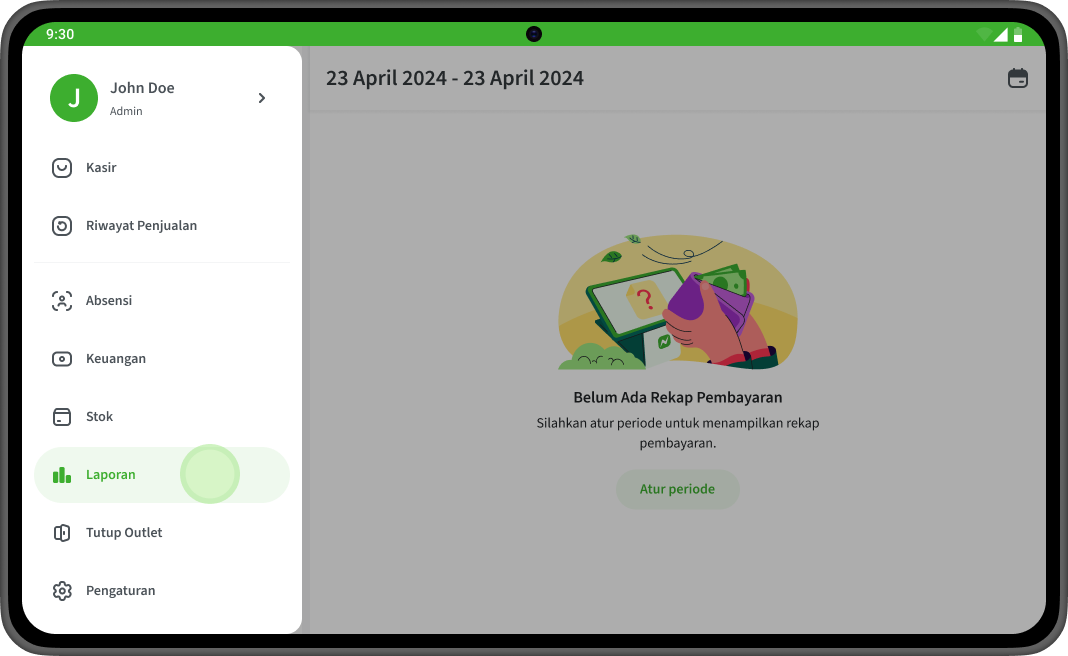
  • Setelah berhasil login, cari menu Laporan
  • Pilih opsi Penjualan
  1. Filter Laporan Penjualan
  • Setelah masuk ke menu laporan penjualan, Anda akan melihat daftar laporan penjualan di hari ini
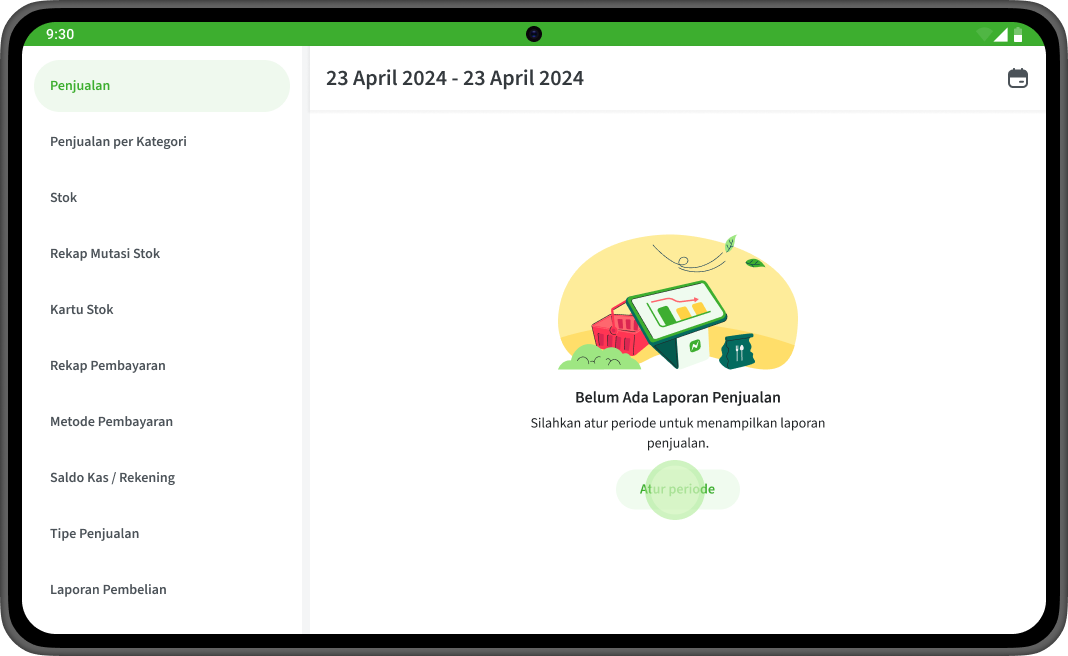
  • Anda bisa menggunakan filter untuk menyesuaikan hasil pencarian berdasarkan Tanggal/Waktu Transaksi (misalnya hari ini, minggu lalu, atau bulan ini)
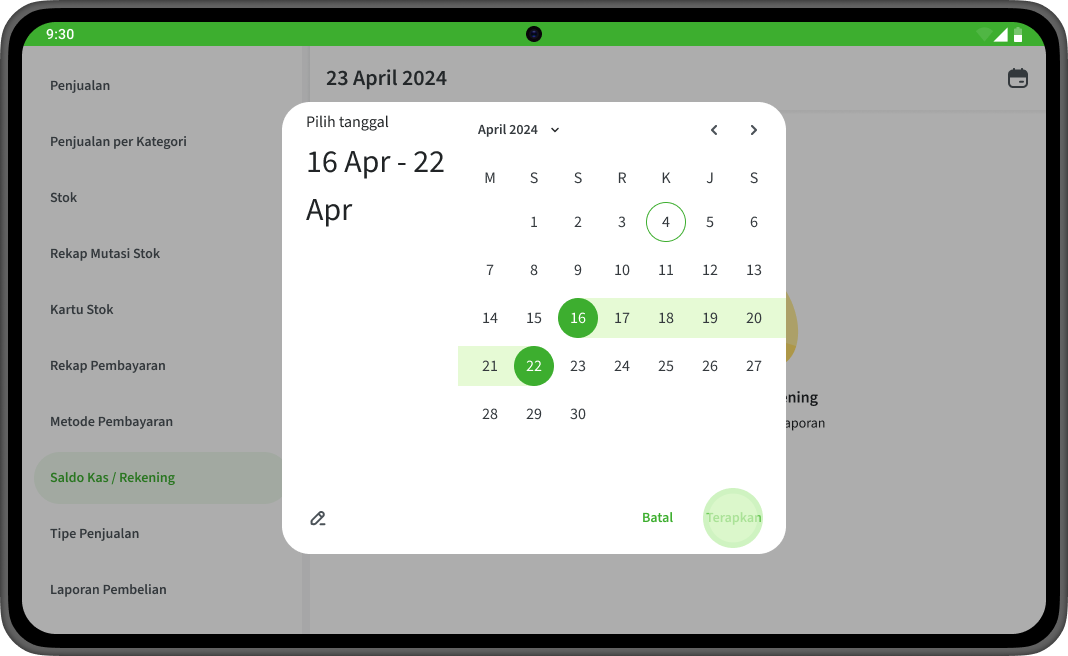
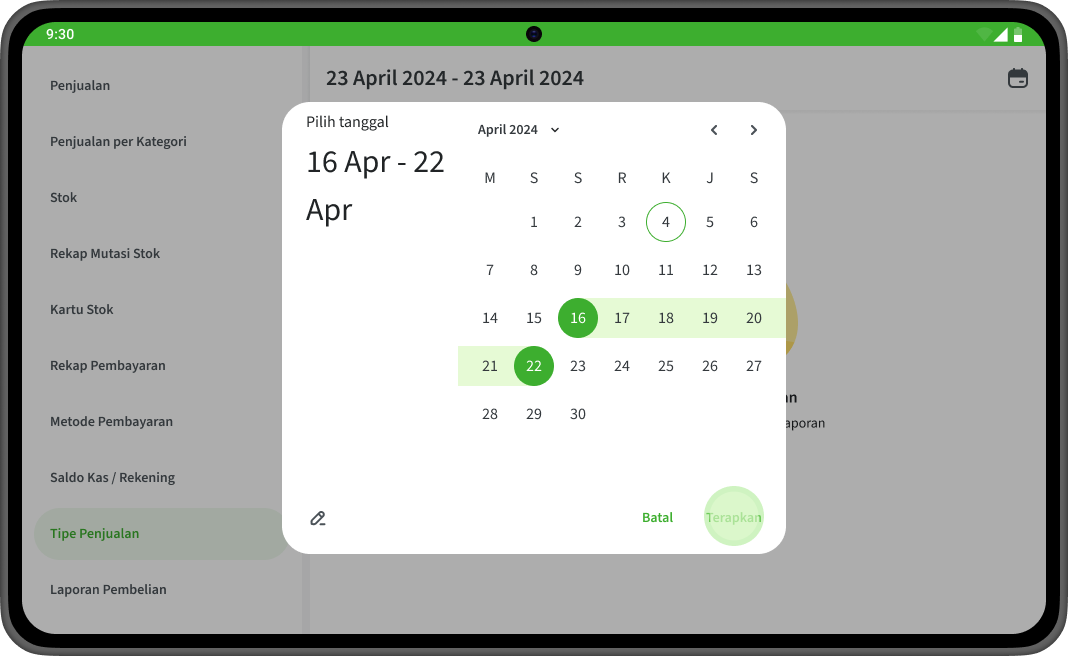
    • Tekan tombol “Atur Periode” atau ikon kalender yang terletak di kanan atas tampilan  laporan penjualan
    • Pilih periode laporan penjualan dengan tanggal tertentu
    • Tekan tombol “Terapkan” untuk melihat laporan penjualan dengan periode dipilih
  1. Lihat Detail Laporan Penjualan
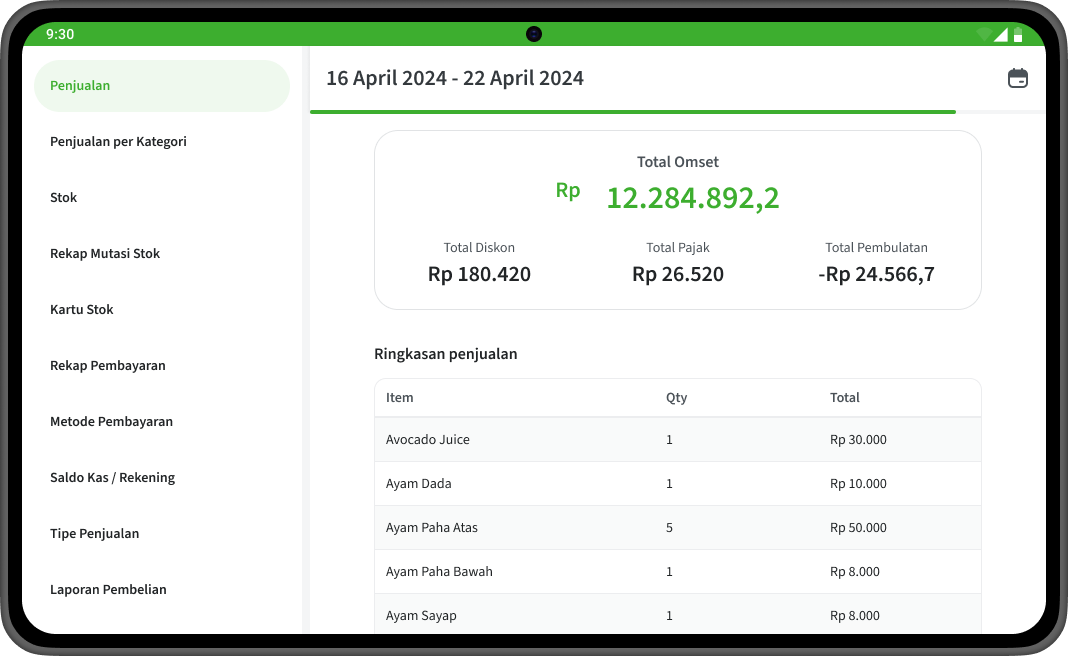
  • Setelah melakukan filter periode penjualan maka akan melihat detail lengkap laporan penjualan
  • Detail laporan penjualan mencakup:
    • Total Omset
    • Jumlah Transaksi
    • Rata-rata pendapatan
    • Ringkasan Penjualan

Melihat Laporan Penjualan per Kategori

Berikut adalah langkah-langkah untuk melihat laporan penjualan per kategori di aplikasi Nutapos:

  1. Login ke Aplikasi Nutapos
  • Buka aplikasi Nutapos yang sudah Anda instal di perangkat Anda 
  • Masuk (login) menggunakan akun yang sudah terdaftar
 
  1. Akses Menu Laporan Penjualan per Kategori
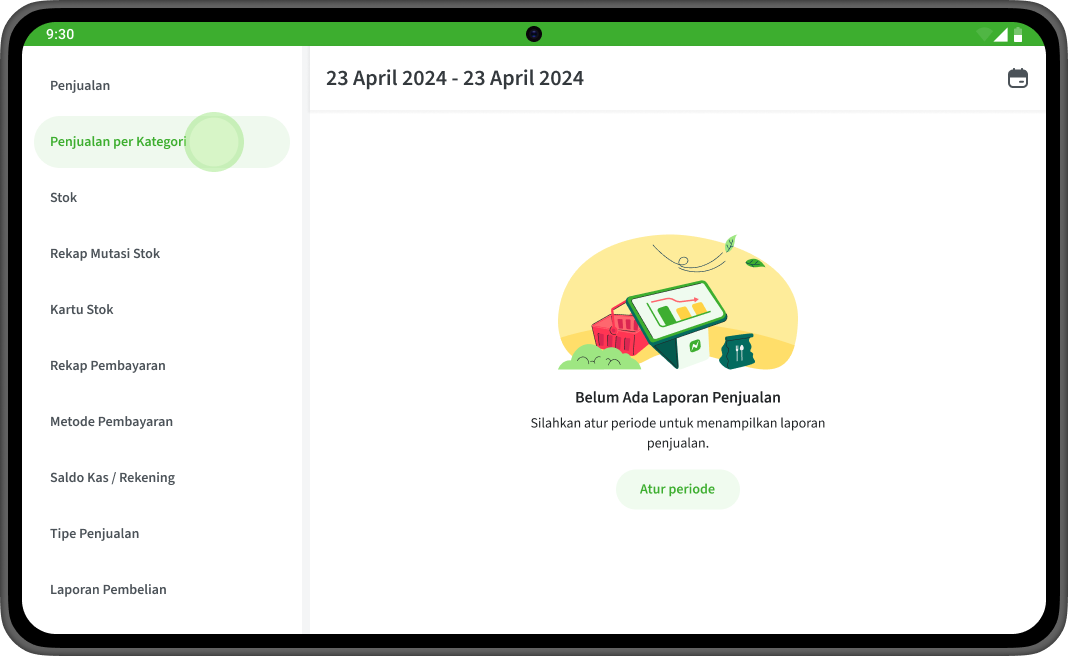
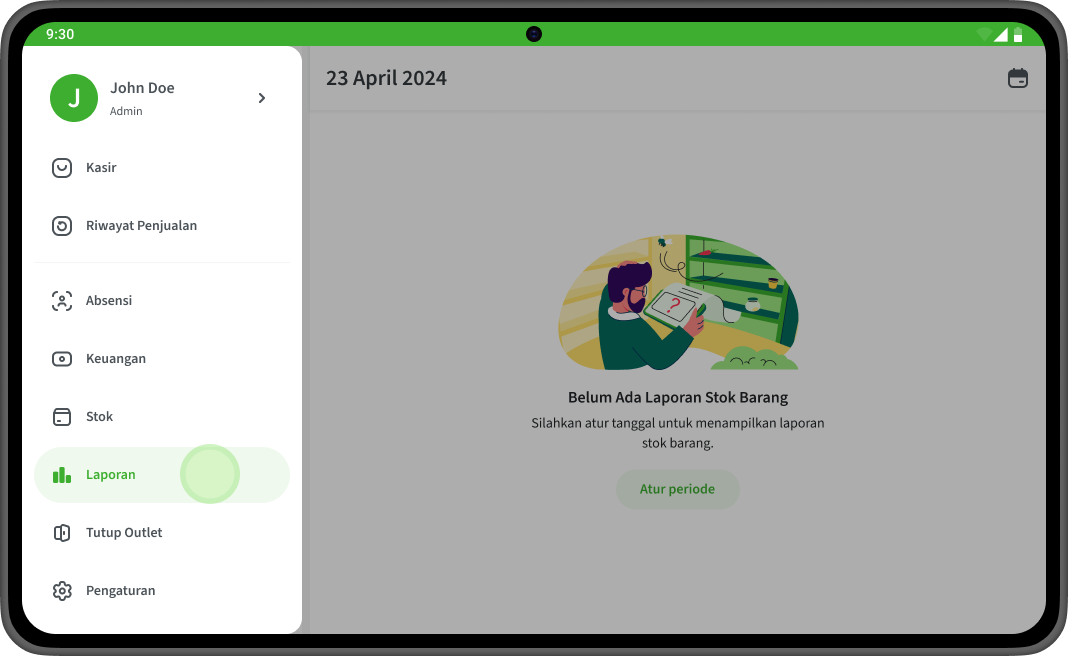
  • Setelah berhasil login, cari menu Akun > Laporan
  • Pilih opsi Penjualan per Kategori
  1. Filter Laporan Penjualan per Kategori
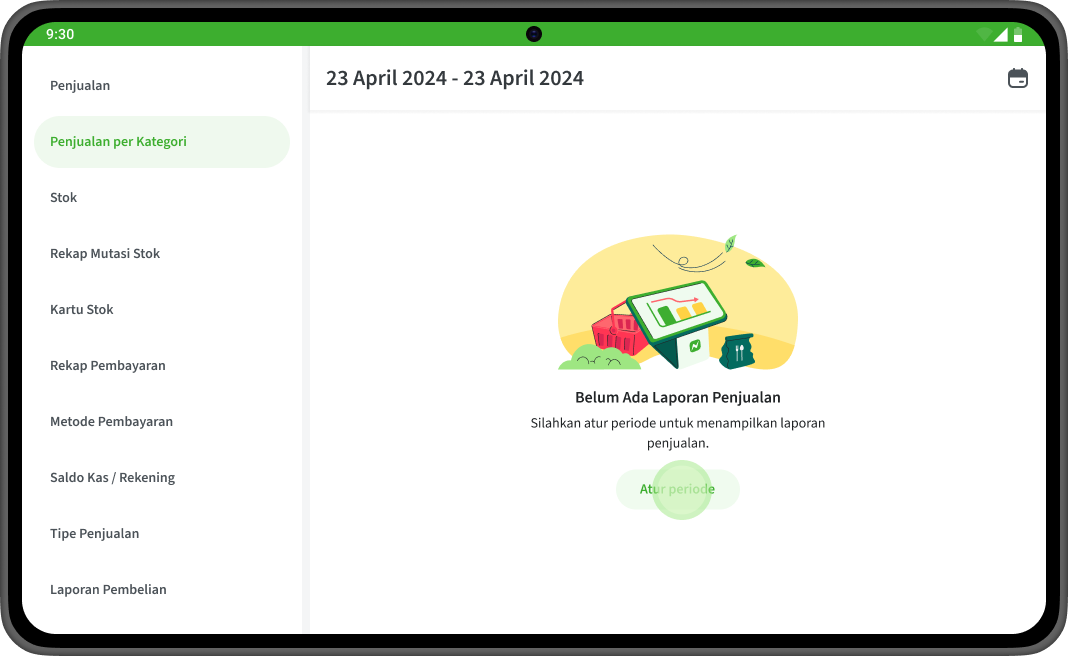
  • Setelah masuk ke menu laporan penjualan per kategori, Anda akan melihat daftar laporan penjualan per kategori di hari ini
  • Anda bisa menggunakan filter untuk menyesuaikan hasil pencarian berdasarkan Tanggal/Waktu Transaksi (misalnya hari ini, minggu lalu, atau bulan ini)
    • Tekan tombol “Atur Periode” atau ikon kalender yang terletak di kanan atas tampilan laporan penjualan per kategori
  • Pilih periode laporan penjualan per kategori dengan tanggal tertentu
  • Tekan tombol “Terapkan” untuk melihat laporan penjualan per kategori dengan periode dipilih
  1. Lihat Detail Laporan Penjualan per Kategori
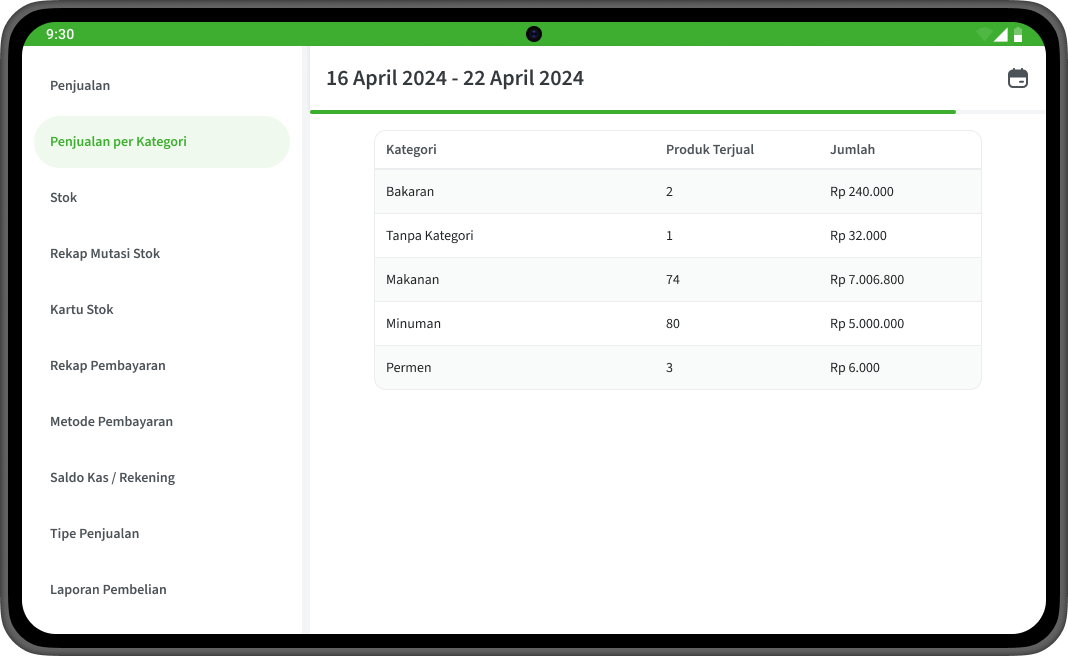
  • Setelah melakukan filter periode penjualan per kategori maka akan melihat detail lengkap laporan penjualan per kategori
  • Detail laporan penjualan per kategori mencakup:
    • Total penjualan per masing-masing kategori
    • Total keseluruhan penjualan
    • Jumlah transaksi per masing masing kategori

Melihat Laporan Stok

Berikut adalah langkah-langkah untuk melihat laporan stok di aplikasi Nutapos:

  1. Login ke Aplikasi Nutapos
  • Buka aplikasi Nutapos yang sudah Anda instal di perangkat Anda 
  • Masuk (login) menggunakan akun yang sudah terdaftar
 
  1. Akses Menu Laporan Stok
  • Setelah berhasil login, cari menu Laporan
  • Pilih opsi Stok
  1. Filter Laporan Stok
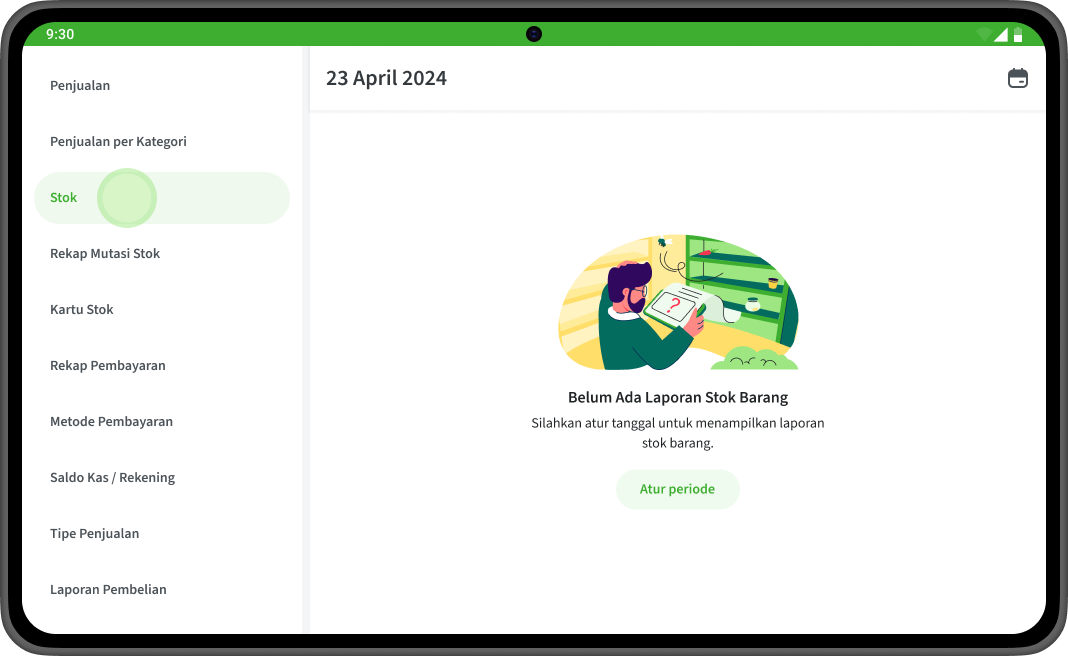
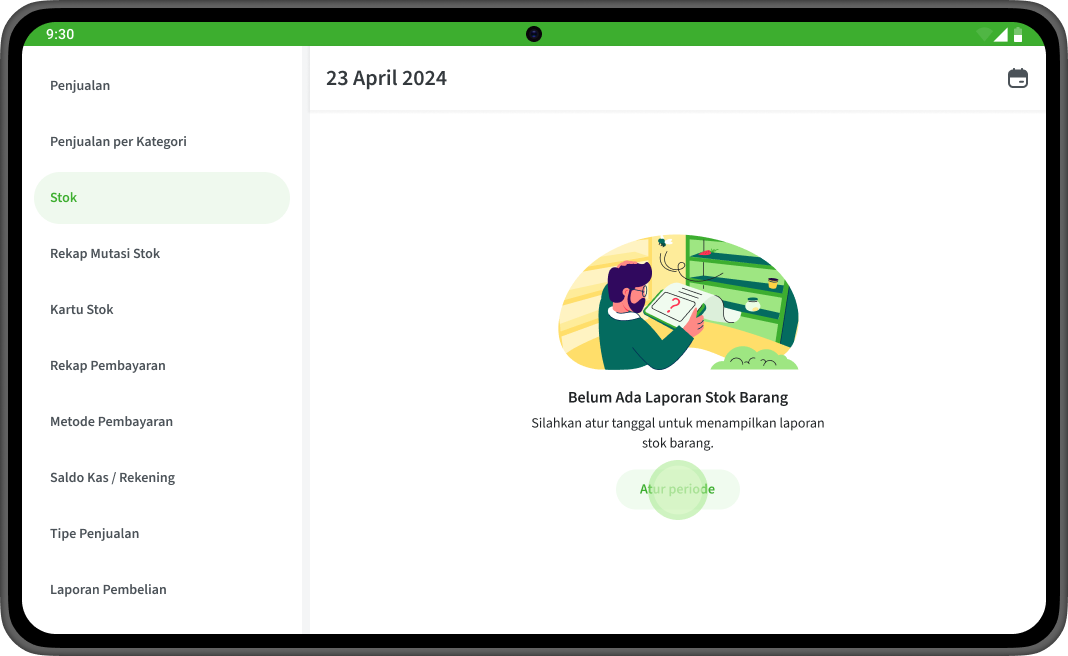
  • Setelah masuk ke menu laporan stok, Anda akan melihat daftar laporan stok di hari ini
  • Anda bisa menggunakan filter untuk menyesuaikan hasil pencarian berdasarkan Tanggal/Waktu Transaksi (misalnya hari ini, minggu lalu, atau bulan ini)
    • Tekan tombol “Atur Periode” atau ikon kalender yang terletak di kanan atas tampilan laporan stok
    • Pilih periode laporan stok dengan tanggal tertentu
    • Tekan tombol “Terapkan” untuk melihat laporan stok dengan periode dipilih
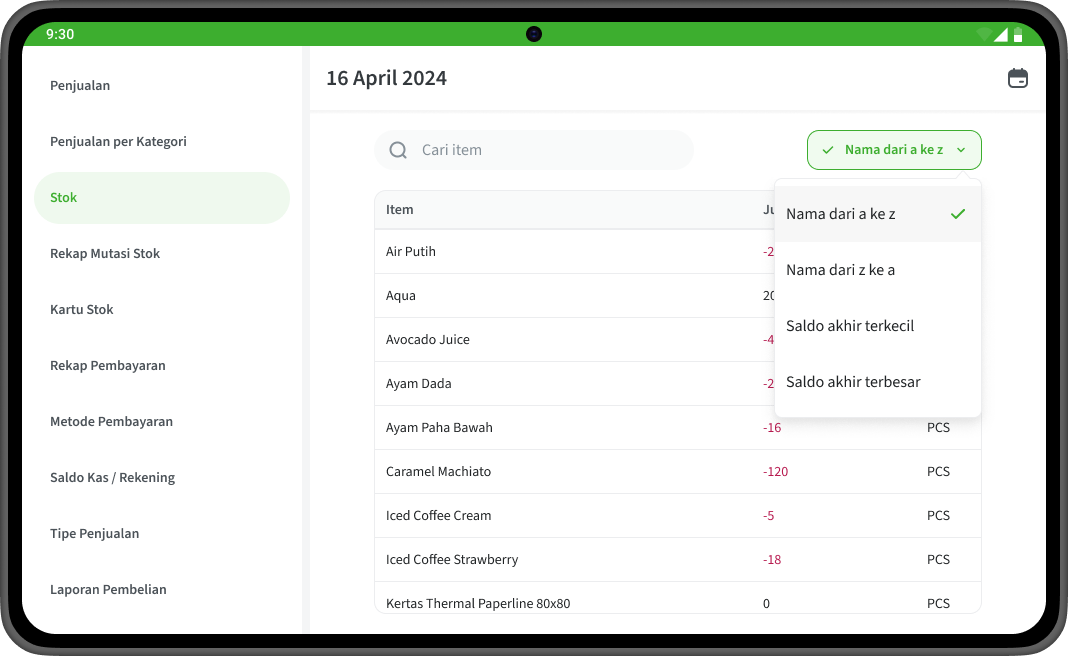
  1. Ubah Urutan Laporan Stok
  • Pilih Opsi Pengurutan:
    • Di dalam laporan stok, cari tombol pengurutan di kanan atas tabel stok
    • Tekan tombol “Nama dari a ke z”

  • Pilih Kriteria Pengurutan:
    • Anda dapat mengurutkan data stok berdasarkan beberapa kriteria umum seperti:
      • Nama Produk (A-Z atau Z-A)
      • Jumlah Stok (terbanyak atau tersedikit)

    • Setelah memilih kriteria pengurutan, tekan opsi yang sesuai. Laporan stok Anda akan secara otomatis diurutkan berdasarkan preferensi yang Anda pilih
  1. Lihat Detail Laporan Stok
  • Setelah melakukan filter periode ketersediaan stok maka akan melihat detail lengkap laporan stok
  • Detail laporan stok mencakup:
    • Nama Produk Item
    • Jumlah Stok
    • Satuan

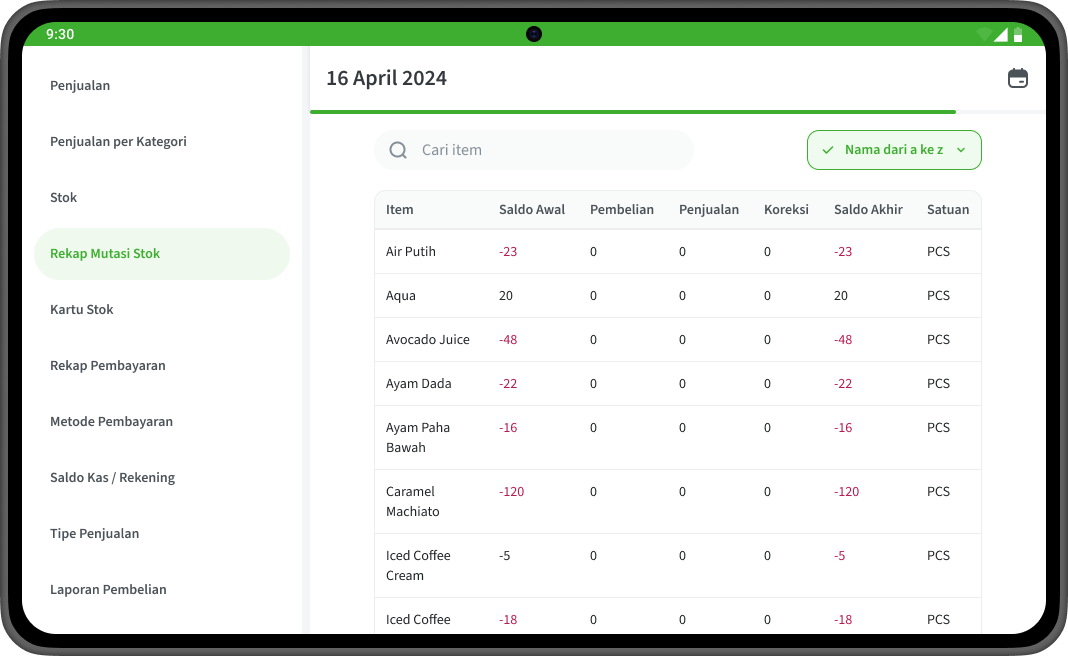
Melihat Laporan Rekap Mutasi Stok

Berikut adalah langkah-langkah untuk melihat laporan rekap mutasi stok di aplikasi Nutapos:

  1. Login ke Aplikasi Nutapos
  • Buka aplikasi Nutapos yang sudah Anda instal di perangkat Anda 
  • Masuk (login) menggunakan akun yang sudah terdaftar
 
  1. Akses Menu Laporan Rekap Mutasi Stok
  • Setelah berhasil login, cari menu Laporan
  • Pilih opsi Rekap Mutasi Stok
  1. Filter Laporan Rekap Mutasi Stok
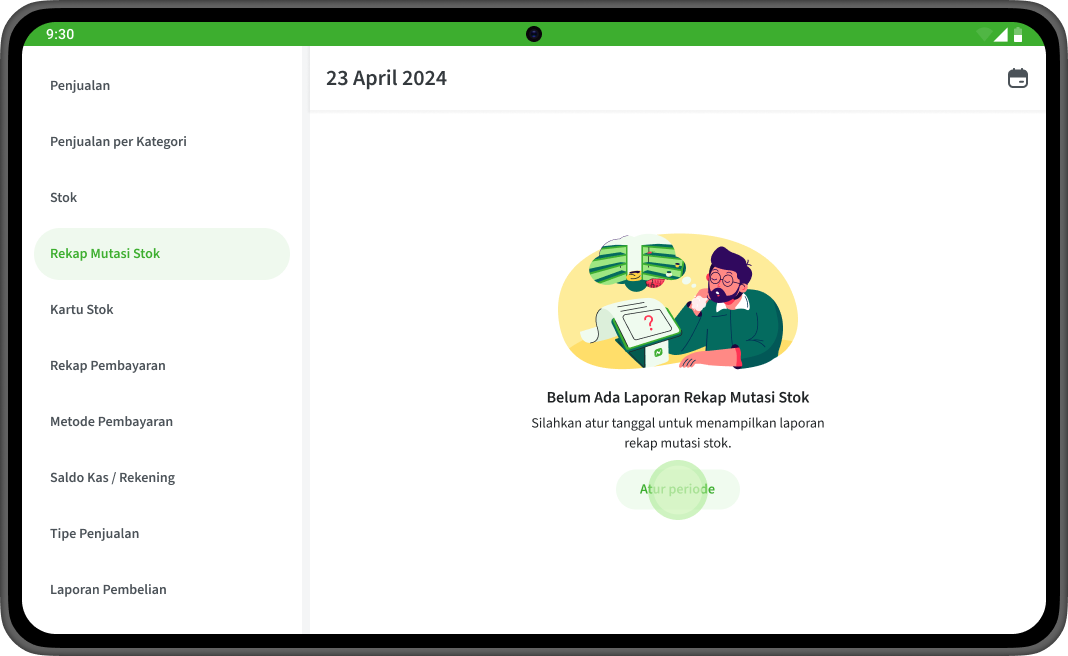
  • Setelah masuk ke menu laporan rekap mutasi stok, Anda akan melihat daftar laporan rekap mutasi stok di hari ini
  • Anda bisa menggunakan filter untuk menyesuaikan hasil pencarian berdasarkan Tanggal/Waktu Transaksi (misalnya hari ini, minggu lalu, atau bulan ini)
    • Tekan tombol “Atur Periode” atau ikon kalender yang terletak di kanan atas tampilan laporan rekap mutasi stok
    • Pilih periode laporan rekap mutasi stok dengan tanggal tertentu
    • Tekan tombol “Terapkan” untuk melihat laporan rekap mutasi stok dengan periode dipilih
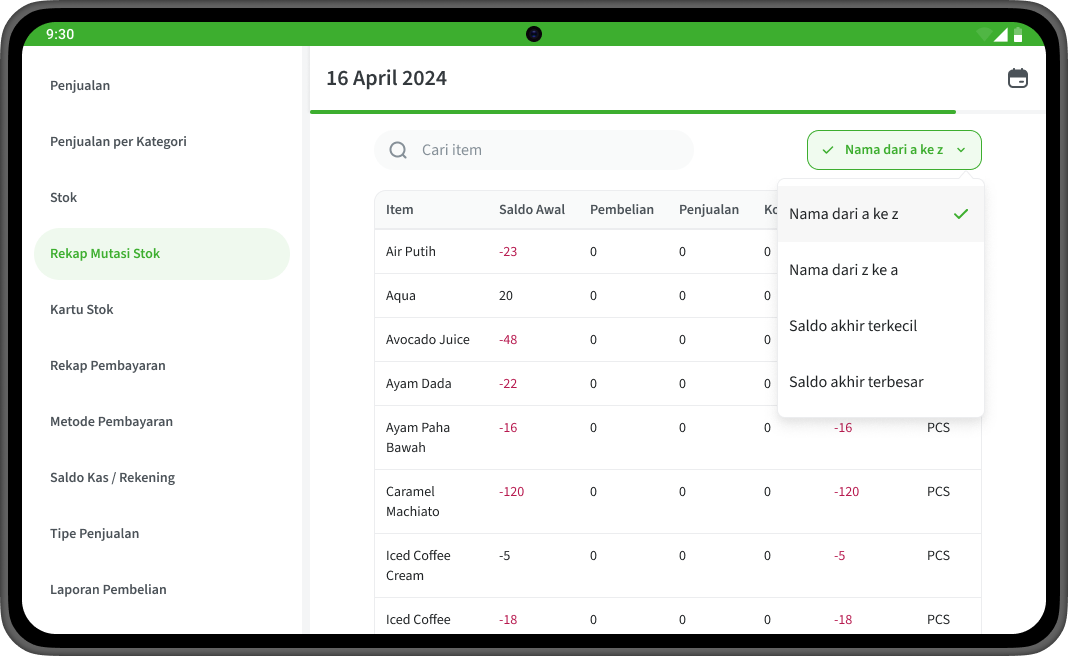
  1. Ubah Urutan Laporan Rekap Mutasi Stok
  • Pilih Opsi Pengurutan:
    • Di dalam laporan rekap mutasi stok, cari tombol pengurutan di kanan atas tabel rekap mutasi stok
    • Tekan tombol “Nama dari a ke z”

  • Pilih Kriteria Pengurutan:
    • Anda dapat mengurutkan data mutasi stok berdasarkan beberapa kriteria umum seperti:
      • Nama Produk (A-Z atau Z-A)
      • Jumlah Stok (terbanyak atau tersedikit)

    • Setelah memilih kriteria pengurutan, tekan opsi yang sesuai. Laporan rekap mutasi stok Anda akan secara otomatis diurutkan berdasarkan preferensi yang Anda pilih
  1. Lihat Detail Laporan Rekap Mutasi Stok
  • Setelah melakukan filter periode mutasi stok maka akan melihat detail lengkap laporan rekap mutasi stok
  • Detail laporan rekap mutasi stok mencakup:
    • Nama Produk Item
    • Jumlah Stok Awal
    • Jumlah Stok Pembelian
    • Jumlah Stok Penjualan
    • Jumlah Koreksi Stok
    • Jumlah Stok Akhir
    • Satuan

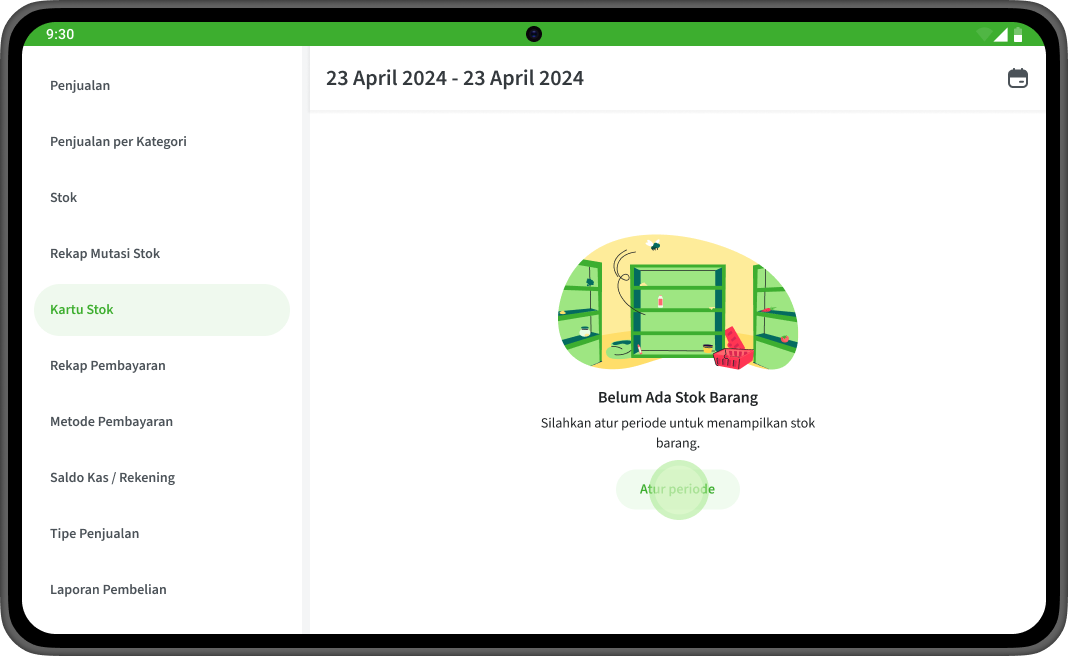
Melihat Laporan Kartu Stok

Berikut adalah langkah-langkah untuk melihat laporan kartu stok di aplikasi Nutapos:

  1. Login ke Aplikasi Nutapos
  • Buka aplikasi Nutapos yang sudah Anda instal di perangkat Anda 
  • Masuk (login) menggunakan akun yang sudah terdaftar
 
  1. Akses Menu Laporan Kartu Stok
  • Setelah berhasil login, cari menu Laporan
  • Pilih opsi Kartu Stok
  1. Filter Laporan Kartu Stok
  • Setelah masuk ke menu laporan kartu stok, Anda akan melihat daftar laporan kartu stok di hari ini
  • Anda bisa menggunakan filter untuk menyesuaikan hasil pencarian berdasarkan Tanggal/Waktu Transaksi (misalnya hari ini, minggu lalu, atau bulan ini)
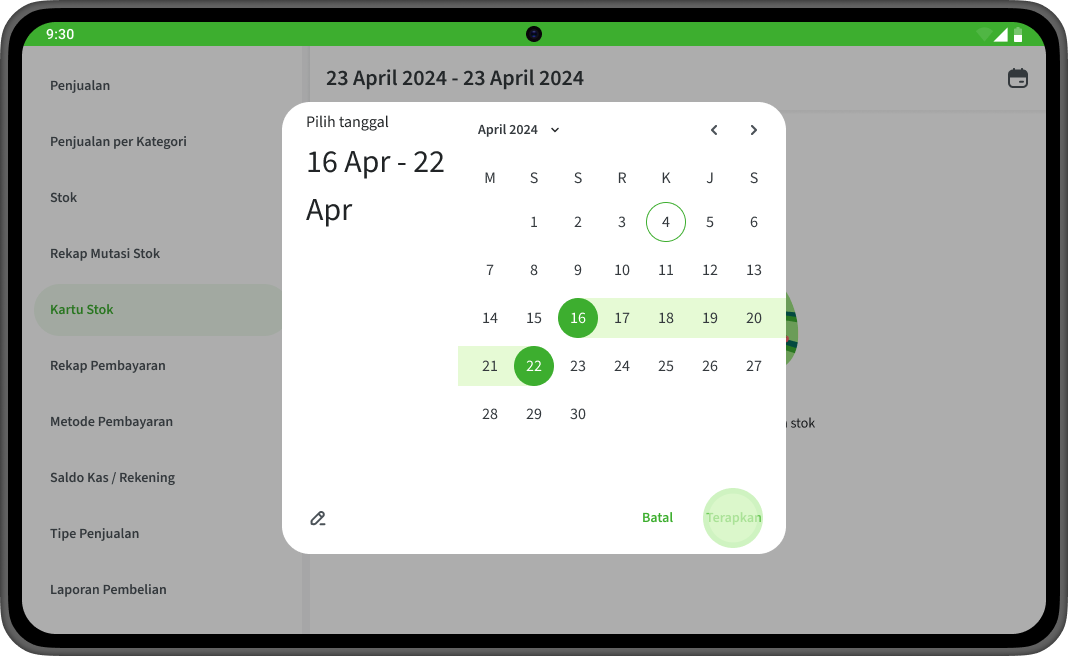
    • Tekan tombol “Atur Periode” atau ikon kalender yang terletak di kanan atas tampilan laporan kartu stok
    • Pilih periode laporan kartu stok dengan tanggal tertentu
    • Tekan tombol “Terapkan” untuk melihat laporan kartu stok dengan periode dipilih
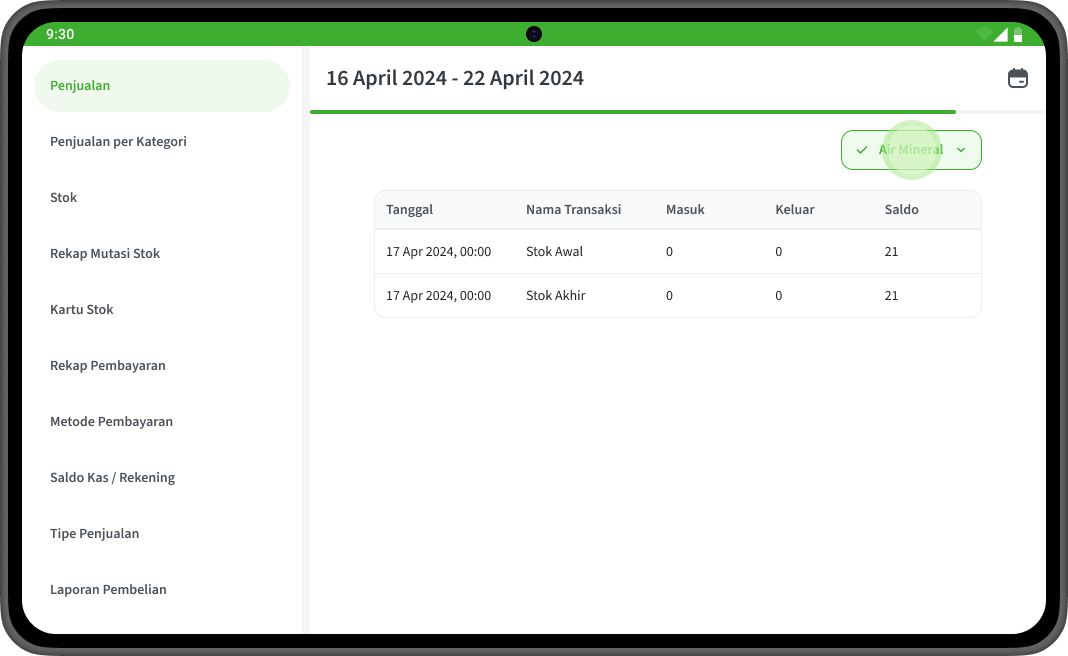
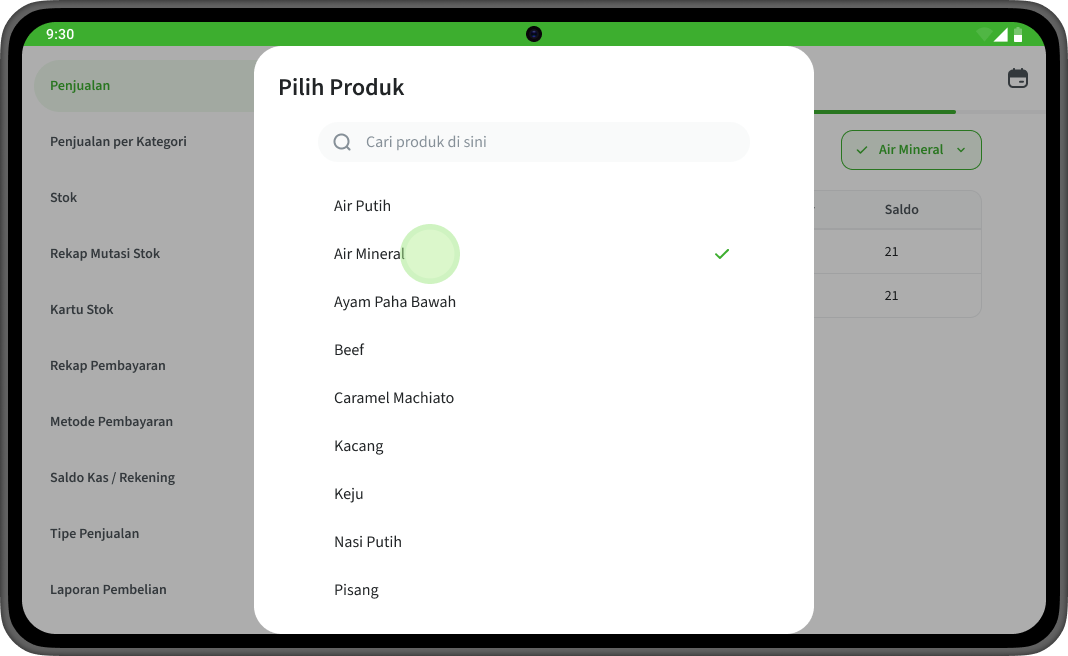
  • Anda bisa menggunakan filter untuk menyesuaikan hasil pencarian berdasarkan nama produk item (misalnya air mineral, kopi, dll)
    • Tekan tombol nama produk item yang terletak di kanan atas tabel kartu stok
    • Pilih produk item dengan mengetuk atau menekan nama produk item. Laporan kartu stok Anda akan secara otomatis muncul berdasarkan produk item yang Anda pilih
  1. Lihat Detail Laporan Kartu Stok
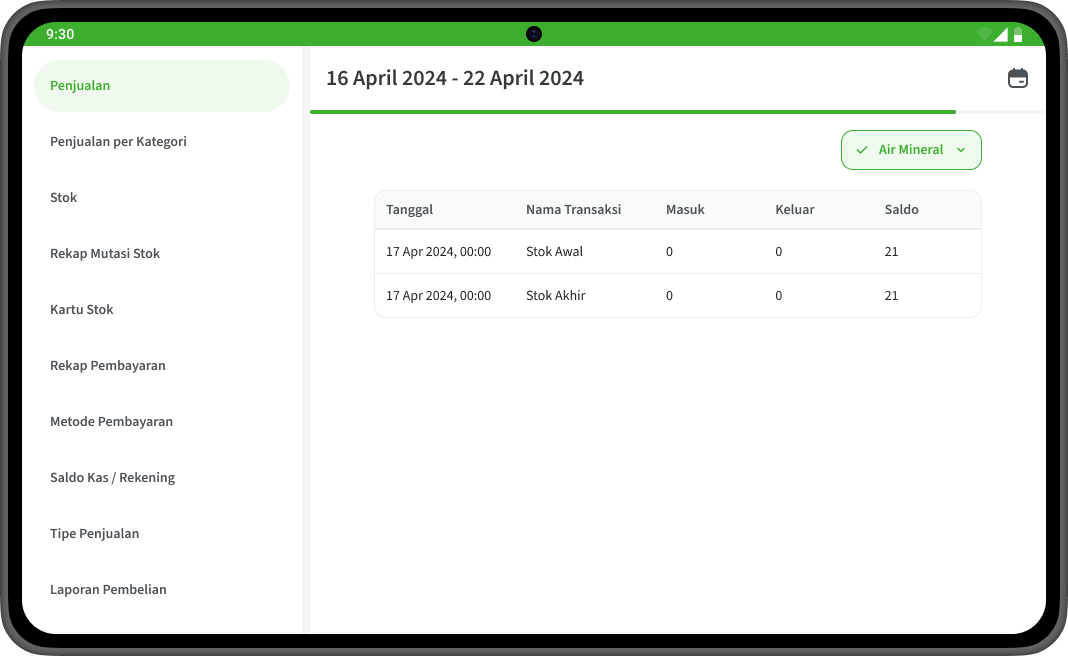
  • Setelah melakukan filter periode ketersediaan stok maka akan melihat detail lengkap laporan kartu stok
  • Detail laporan kartu stok mencakup:
    • Tanggal
    • Nama Transaksi
    • Jumlah Stok Masuk
    • Jumlah Stok Keluar
    • Saldo Stok

Melihat Laporan Rekap Pembayaran

Berikut adalah langkah-langkah untuk melihat laporan rekap pembayaran di aplikasi Nutapos:

  1. Login ke Aplikasi Nutapos
  • Buka aplikasi Nutapos yang sudah Anda instal di perangkat Anda 
  • Masuk (login) menggunakan akun yang sudah terdaftar
 
  1. Akses Menu Laporan Rekap Pembayaran
  • Setelah berhasil login, cari menu Laporan
  • Pilih opsi Rekap Pembayaran
  1. Filter Laporan Rekap Pembayaran
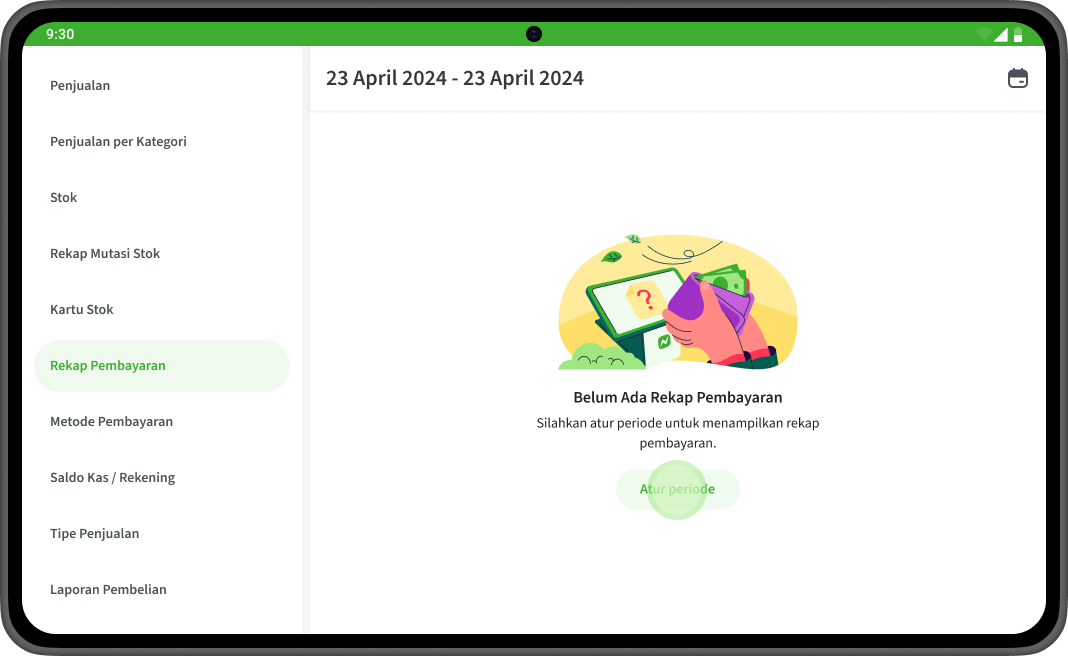
  • Setelah masuk ke menu laporan rekap pembayaran, Anda akan melihat daftar laporan rekap pembayaran di hari ini
  • Anda bisa menggunakan filter untuk menyesuaikan hasil pencarian berdasarkan Tanggal/Waktu Transaksi (misalnya hari ini, minggu lalu, atau bulan ini)
    • Tekan tombol “Atur Periode” atau ikon kalender yang terletak di kanan atas tampilan  laporan rekap pembayaran
    • Pilih periode laporan rekap pembayaran dengan tanggal tertentu
    • Tekan tombol “Terapkan” untuk melihat laporan rekap pembayaran dengan periode dipilih
  1. Lihat Detail Laporan Rekap Pembayaran
  • Setelah melakukan filter periode rekap pembayaran maka akan melihat detail lengkap laporan rekap pembayaran
  • Detail laporan rekap pembayaran mencakup:
    • Perangkat yang menyimpan pembayaran
    • Jumlah Transaksi
    • Total Pembayaran

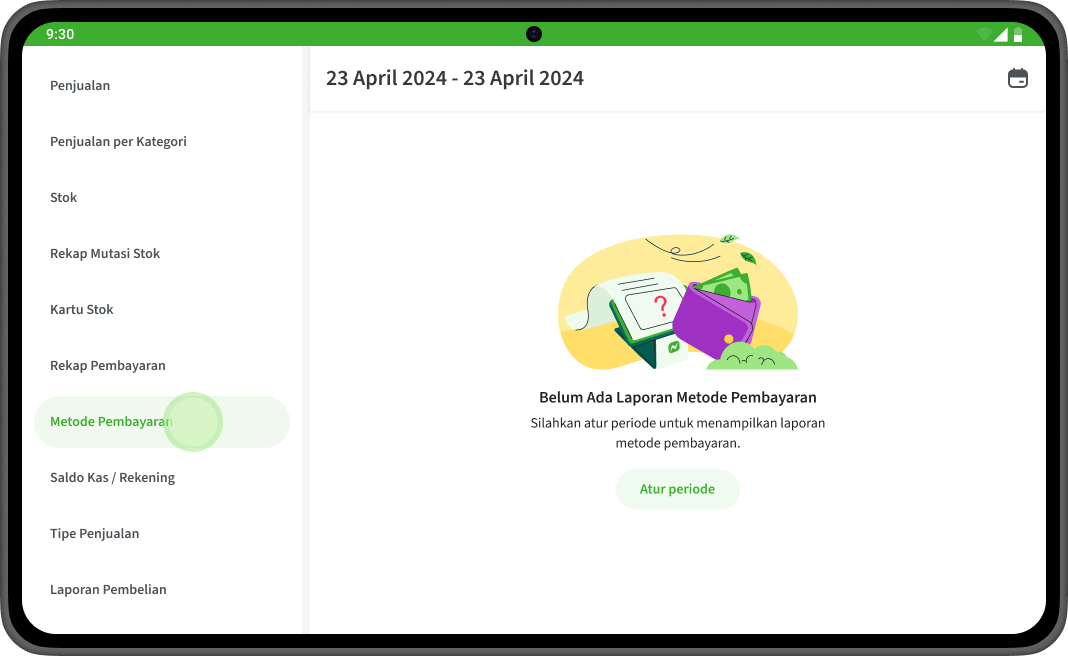
Melihat Laporan Metode Pembayaran

Berikut adalah langkah-langkah untuk melihat laporan metode pembayaran di aplikasi Nutapos:

  1. Login ke Aplikasi Nutapos
  • Buka aplikasi Nutapos yang sudah Anda instal di perangkat Anda 
  • Masuk (login) menggunakan akun yang sudah terdaftar
 
  1. Akses Menu Laporan Metode Pembayaran
  • Setelah berhasil login, cari menu Laporan
  • Pilih opsi Metode Pembayaran
  1. Filter Laporan Metode Pembayaran
  • Setelah masuk ke menu laporan metode pembayaran, Anda akan melihat daftar laporan metode pembayaran di hari ini
  • Anda bisa menggunakan filter untuk menyesuaikan hasil pencarian berdasarkan Tanggal/Waktu Transaksi (misalnya hari ini, minggu lalu, atau bulan ini)
    • Tekan tombol “Atur Periode” atau ikon kalender yang terletak di kanan atas tampilan  laporan metode pembayaran
    • Pilih periode laporan metode pembayaran dengan tanggal tertentu
    • Tekan tombol “Terapkan” untuk melihat laporan metode pembayaran dengan periode dipilih
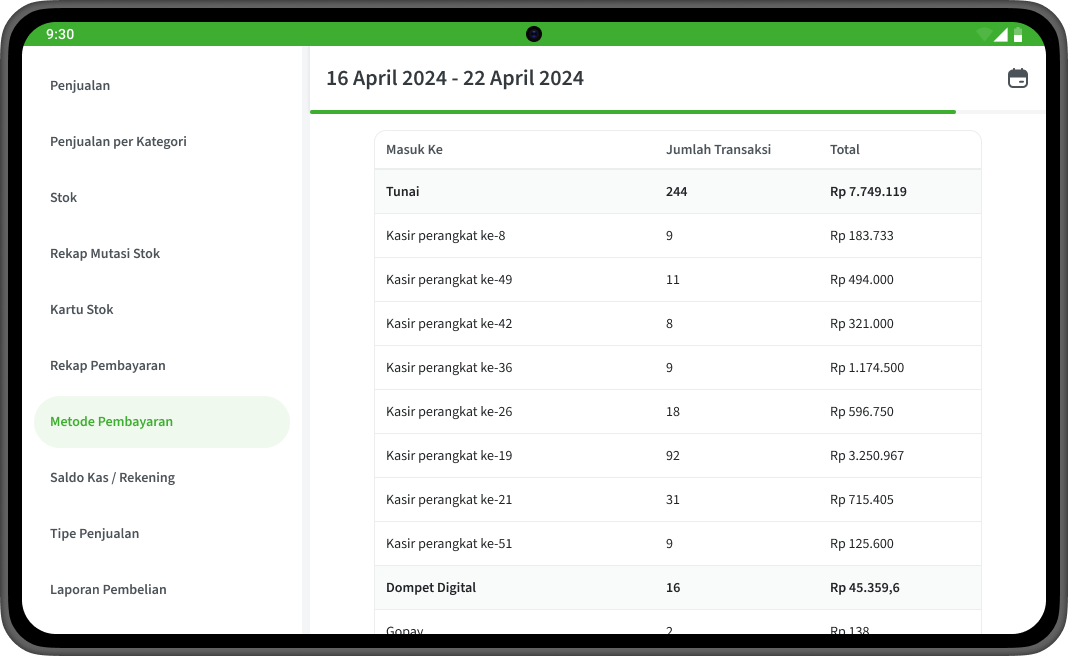
  1. Lihat Detail Laporan Metode Pembayaran
  • Setelah melakukan filter periode metode pembayaran maka akan melihat detail lengkap laporan metode pembayaran
  • Detail laporan metode pembayaran mencakup:
    • Nama Metode Pembayaran
    • Jumlah Transaksi
    • Total Saldo

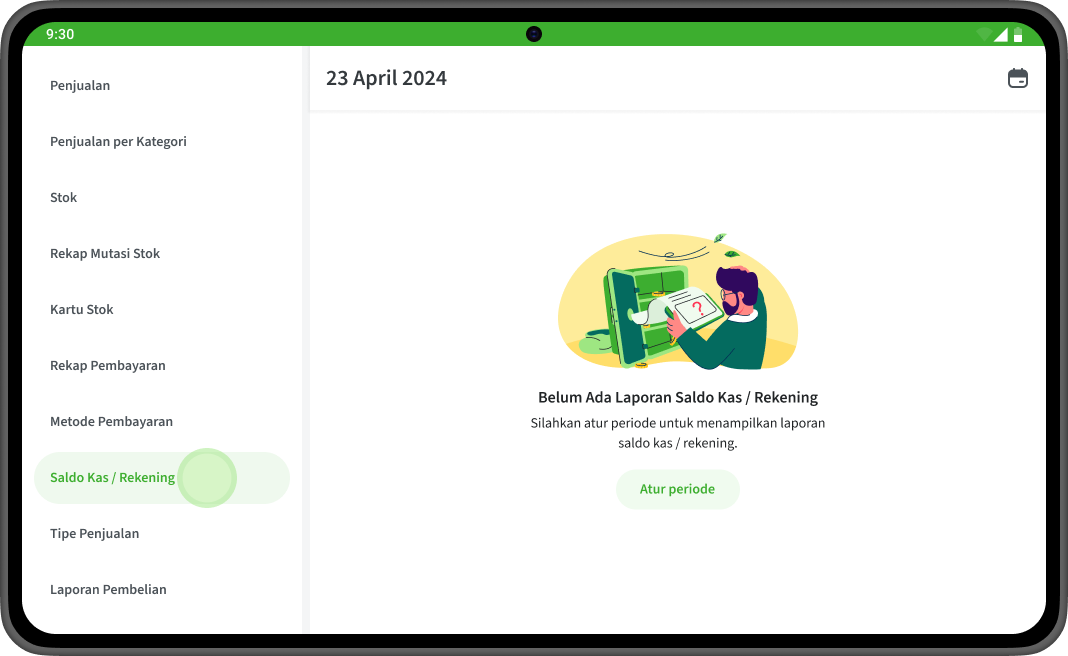
Melihat Laporan Saldo Kas

Berikut adalah langkah-langkah untuk melihat laporan saldo kas di aplikasi Nutapos:

  1. Login ke Aplikasi Nutapos
  • Buka aplikasi Nutapos yang sudah Anda instal di perangkat Anda 
  • Masuk (login) menggunakan akun yang sudah terdaftar
 
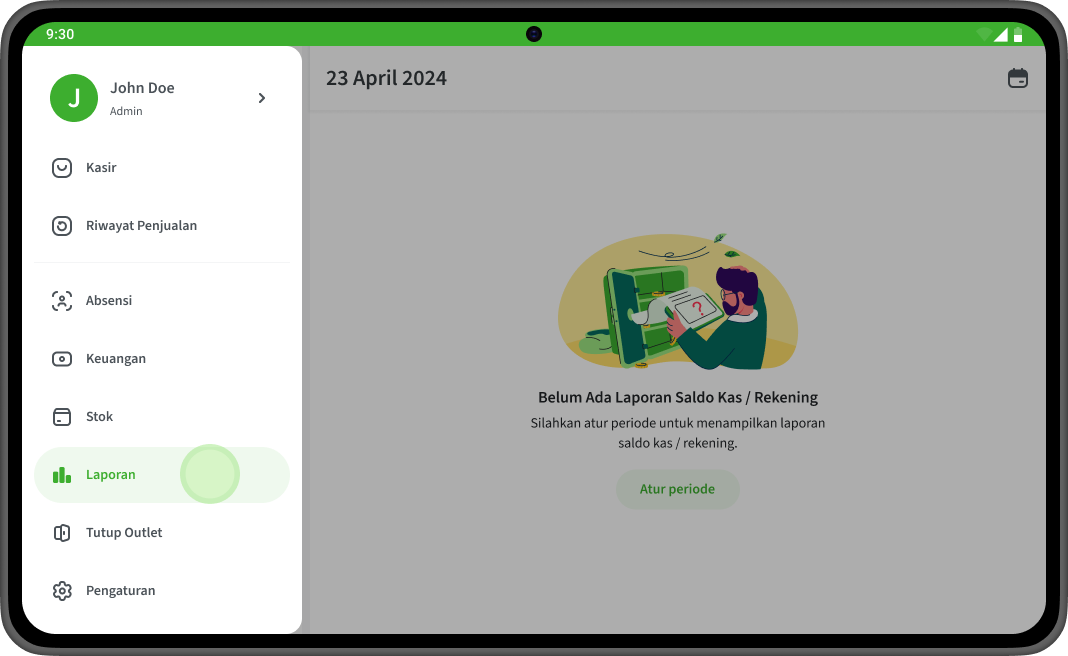
  1. Akses Menu Laporan Saldo Kas
  • Setelah berhasil login, cari menu Laporan
  • Pilih opsi Saldo Kas/Rekening
  1. Filter Laporan Saldo Kas
  • Setelah masuk ke menu laporan saldo kas, Anda akan melihat daftar laporan saldo kas di hari ini
  • Anda bisa menggunakan filter untuk menyesuaikan hasil pencarian berdasarkan Tanggal/Waktu Transaksi (misalnya hari ini, minggu lalu, atau bulan ini)
    • Tekan tombol “Atur Periode” atau ikon kalender yang terletak di kanan atas tampilan laporan saldo kas
    • Pilih periode laporan saldo kas dengan tanggal tertentu
    • Tekan tombol “Terapkan” untuk melihat laporan saldo kas dengan periode dipilih
  1. Lihat Detail Laporan Saldo Kas
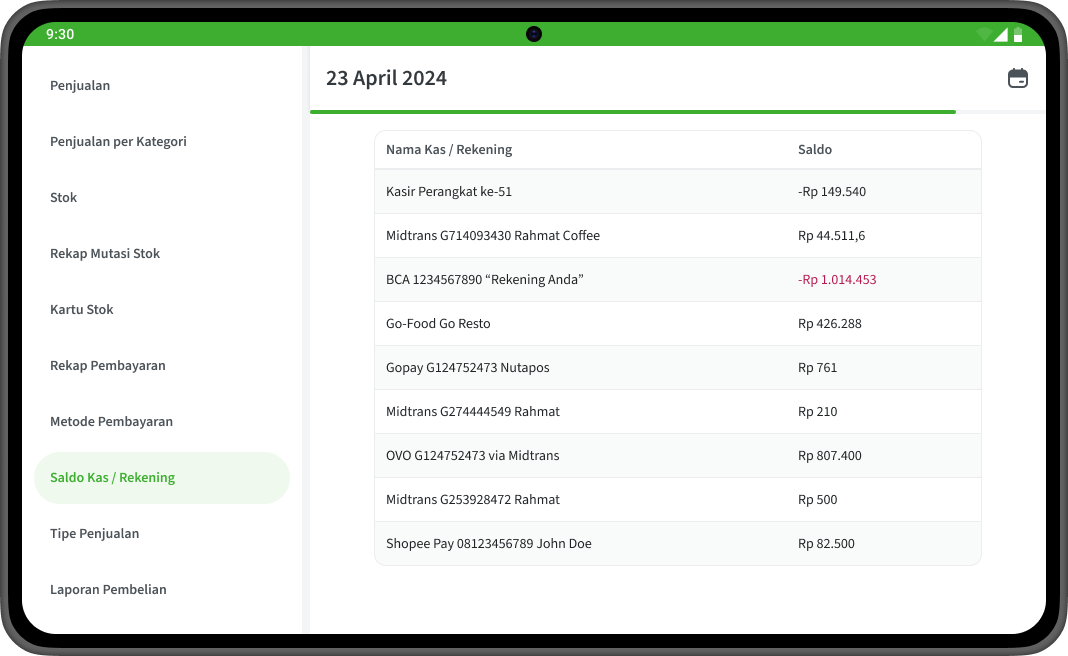
  • Setelah melakukan filter periode saldo kas maka akan melihat detail lengkap laporan saldo kas
  • Detail laporan saldo kas mencakup:
    • Nama Kas/Rekening
    • Total Saldo

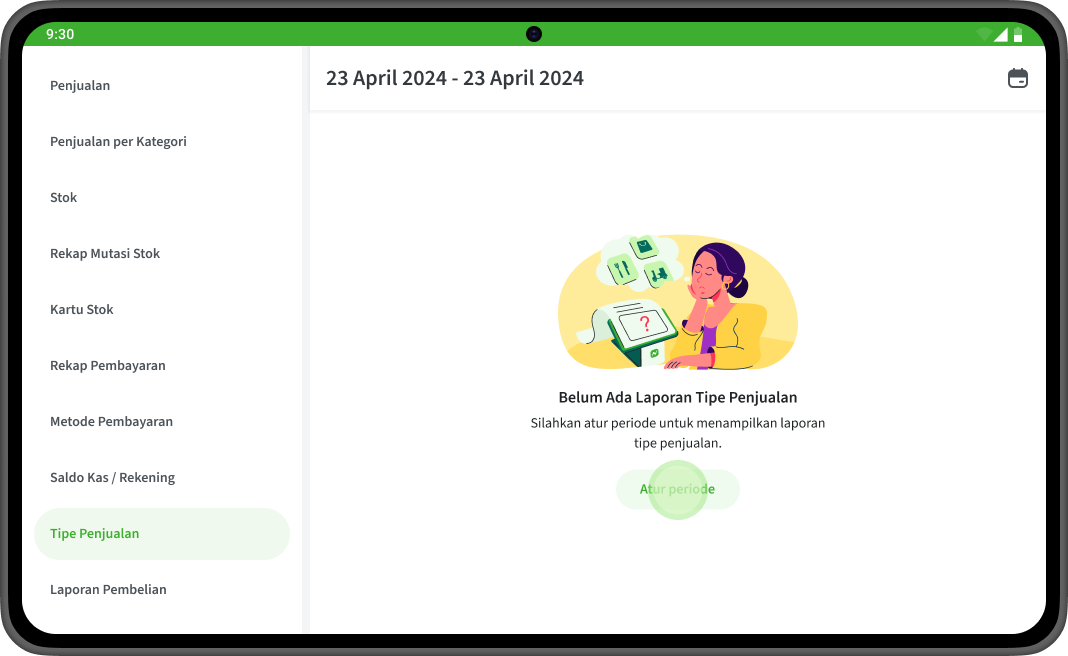
Melihat Laporan Tipe Penjualan

Berikut adalah langkah-langkah untuk melihat laporan tipe penjualan di aplikasi Nutapos:

  1. Login ke Aplikasi Nutapos
  • Buka aplikasi Nutapos yang sudah Anda instal di perangkat Anda 
  • Masuk (login) menggunakan akun yang sudah terdaftar
 
  1. Akses Menu Laporan Tipe Penjualan
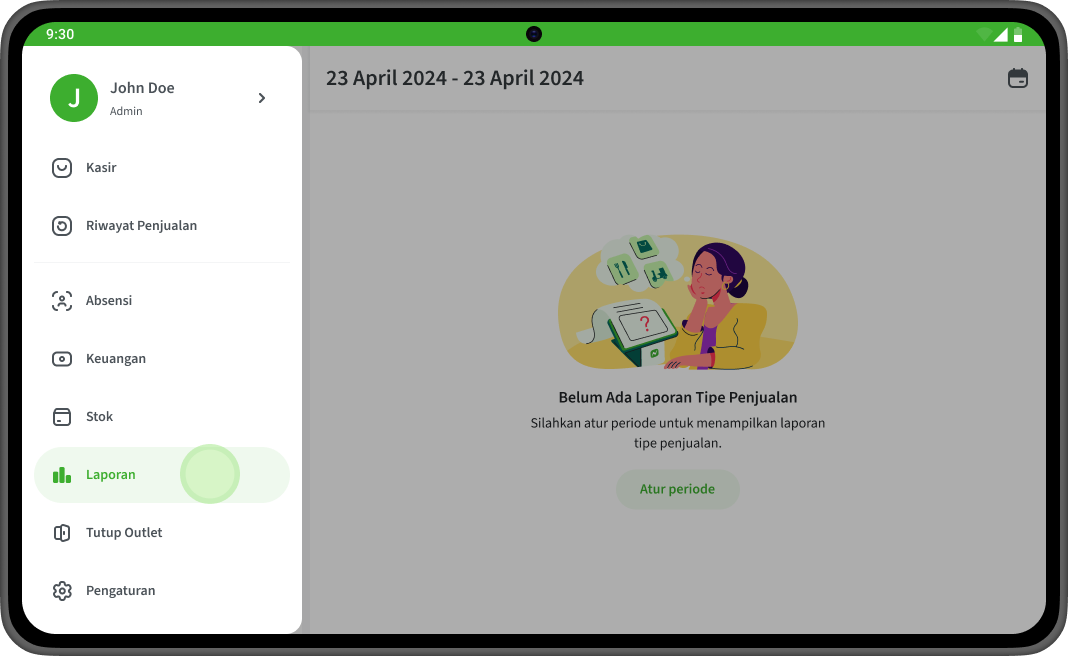
  • Setelah berhasil login, cari menu Laporan
  • Pilih opsi Tipe Penjualan
  1. Filter Laporan Tipe Penjualan
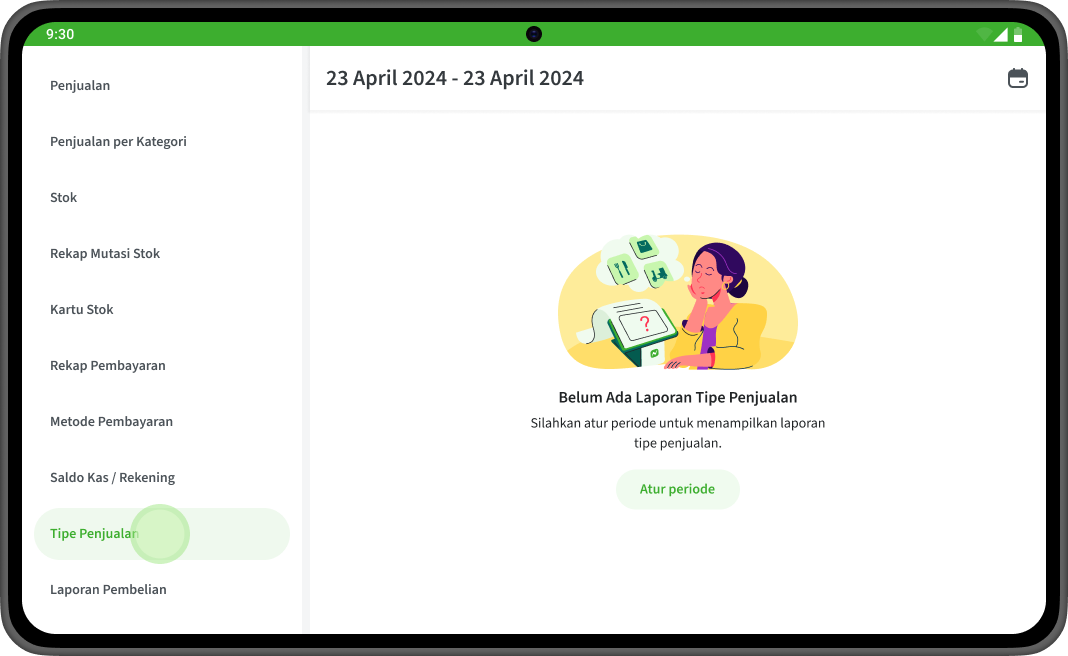
  • Setelah masuk ke menu laporan tipe penjualan, Anda akan melihat daftar laporan penjualan berdasarkan tipe penjualan di hari ini
  • Anda bisa menggunakan filter untuk menyesuaikan hasil pencarian berdasarkan Tanggal/Waktu Transaksi (misalnya hari ini, minggu lalu, atau bulan ini)
    • Tekan tombol “Atur Periode” atau ikon kalender yang terletak di kanan atas tampilan laporan tipe penjualan
    • Pilih periode laporan tipe penjualan dengan tanggal tertentu
    • Tekan tombol “Terapkan” untuk melihat laporan tipe penjualan dengan periode dipilih
  1. Lihat Detail Laporan Tipe Penjualan
  • Setelah melakukan filter periode penjualan berdasarkan tipe penjualan maka akan melihat detail lengkap laporan tipe penjualan
  • Detail laporan tipe penjualan mencakup:
    • Nama Tipe Penjualan
    • Jumlah Transaksi
    • Total Saldo

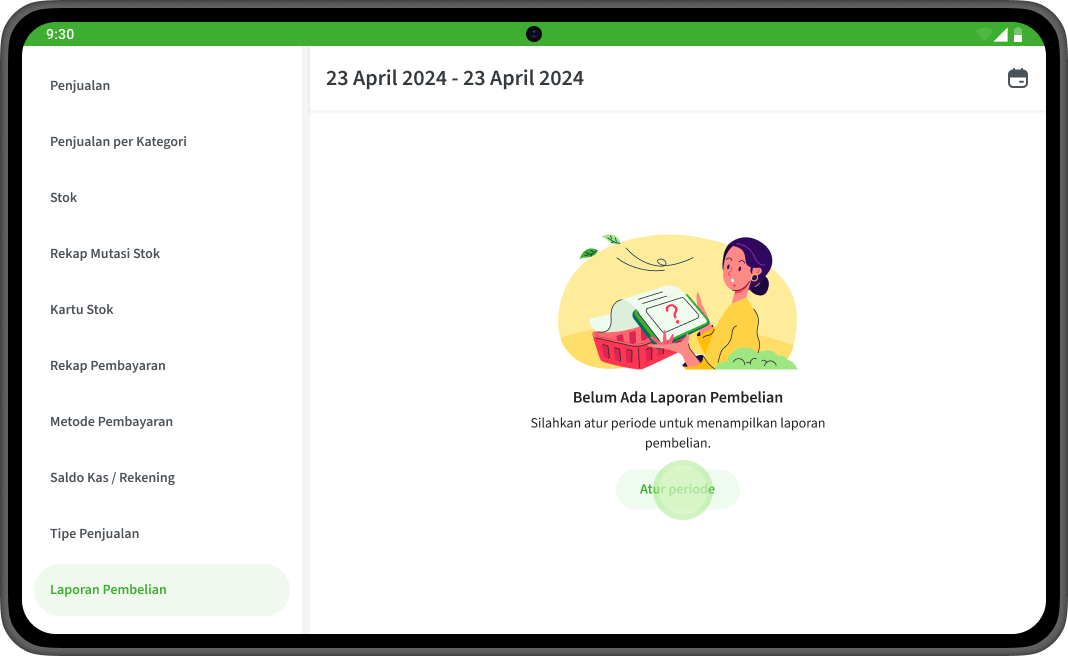
Melihat Laporan Pembelian

Berikut adalah langkah-langkah untuk melihat laporan pembelian di aplikasi Nutapos:

  1. Login ke Aplikasi Nutapos
  • Buka aplikasi Nutapos yang sudah Anda instal di perangkat Anda 
  • Masuk (login) menggunakan akun yang sudah terdaftar
 
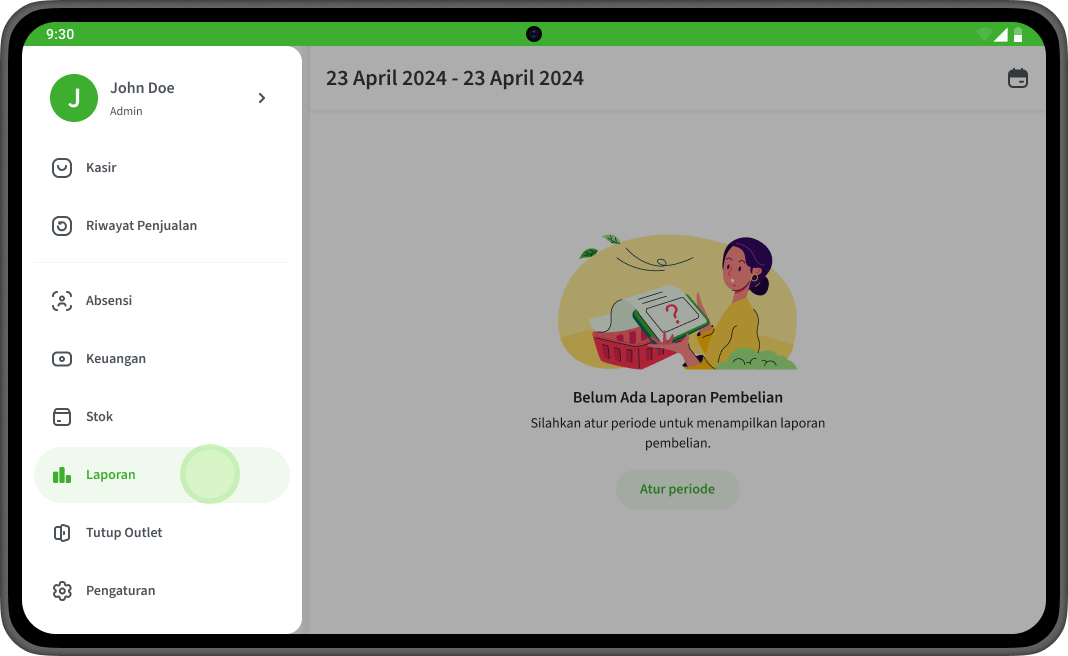
  1. Akses Menu Laporan Pembelian
  • Setelah berhasil login, cari menu Laporan
  • Pilih opsi Laporan Pembelian
  1. Filter Laporan Pembelian
  • Setelah masuk ke menu laporan pembelian, Anda akan melihat daftar laporan pembelian di hari ini
  • Anda bisa menggunakan filter untuk menyesuaikan hasil pencarian berdasarkan Tanggal/Waktu Transaksi (misalnya hari ini, minggu lalu, atau bulan ini)
    • Tekan tombol “Atur Periode” atau ikon kalender yang terletak di kanan atas tampilan laporan pembelian
    • Pilih periode laporan pembelian dengan tanggal tertentu
    • Tekan tombol “Terapkan” untuk melihat laporan pembelian dengan periode dipilih
  1. Lihat Detail Laporan Pembelian
  • Setelah melakukan filter periode pembelian maka akan melihat detail lengkap laporan pembelian
  • Detail laporan pembelian mencakup:
    • Nama Produk Item
    • Jumlah Pembelian Produk Item
    • Total Pembelian

Untuk Anda, tim Nutapos siap & selalu ada.

Belum menemukan apa yang Anda cari? Kontak langsung tim kami.

Versi Handphone

Sistem POS yang pas di genggaman. Paling praktis, paling simpel, dan hemat biaya.

Versi Tablet

Satu akun untuk banyak tablet dalam 1 outlet. Urusan kasir sampai pembukuan pasti beres.

Versi Web

Kasir serba bisa di browser laptop & komputer Anda. Tanpa instal aplikasi, tetap lancar tanpa WiFi.

Bisnis Kecil

Terjangkau, praktis & mudah dipakai. Nutapos bantu usaha kecil Anda tumbuh.

Bisnis Berkembang

Cabang usaha kuliner bertambah? Nutapos bantu kelola lebih mudah.

Bisnis Besar

Cabang usaha kuliner bertambah? Nutapos bantu kelola lebih mudah.

Versi Handphone

Sistem POS yang pas di genggaman. Paling praktis, paling simpel, dan hemat biaya.

Versi Tablet

Satu akun untuk banyak tablet dalam 1 outlet. Urusan kasir sampai pembukuan pasti beres.

Versi Web

Kasir serba bisa di browser laptop & komputer Anda. Tanpa instal aplikasi, tetap lancar tanpa WiFi.

Hardware

Lengkapi usaha Anda dengan hardware kasir Nutapos yang bikin proses pesanan lebih lancar, tanpa hambatan.

Sumber informasi lengkap tentang dunia kuliner & aplikasi kasir

Fitur Manajemen Inventori POS: Rahasia Restoran Anti Kehabisan Bahan
