Panduan Penggunaan

Pengguna Baru

Backoffice

Keuangan

Lihat laporan keuangan harian, mingguan, atau bulanan dengan lebih jelas dan terperinci. Dalam tampilan layar yang lebih lebar, data transaksi, pendapatan, dan pengeluaran diorganisir secara sistematis dengan tabel yang mudah dibaca. Pengguna dapat mengakses informasi penting seperti uang masuk dan uang keluar dari tablet. Pengguna akan mendapat kemudahan dalam menganalisis keuangan outlet, mendukung pengambilan keputusan bisnis secara efektif dan real-time

Melihat Riwayat Uang Masuk

Berikut adalah langkah-langkah untuk melihat riwayat uang masuk di aplikasi Nutapos:

  1. Login ke Aplikasi Nutapos
  • Buka aplikasi Nutapos yang sudah Anda instal di perangkat Anda 
  • Masuk (login) menggunakan akun yang sudah terdaftar
 
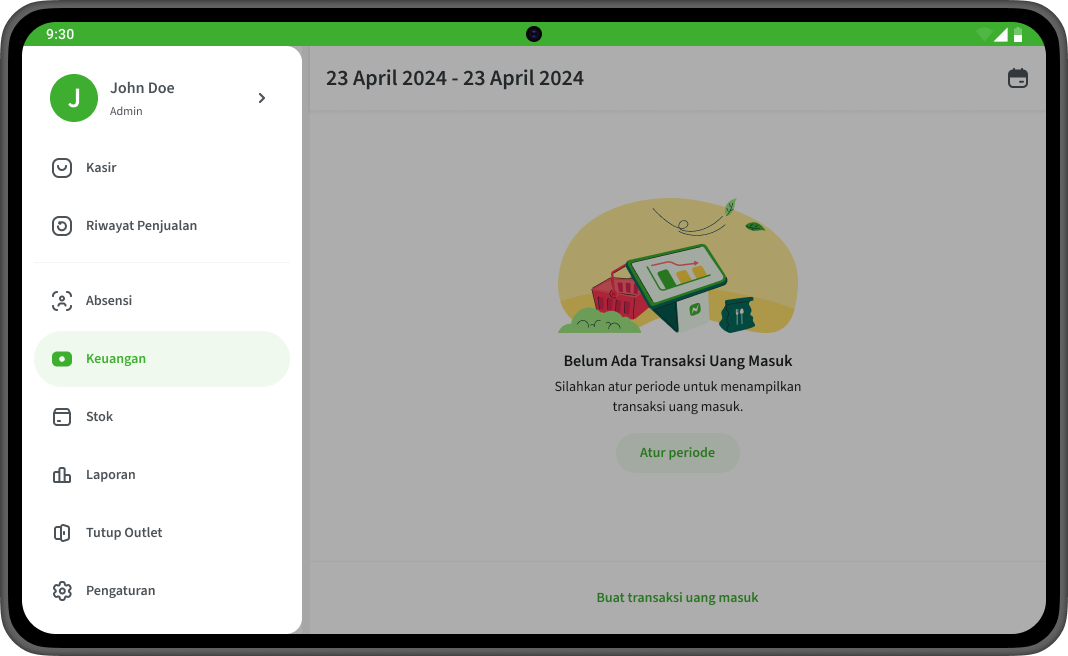
  1. Akses Menu Uang Masuk
  • Setelah berhasil login, cari menu Keuangan
  • Pilih opsi Uang Masuk
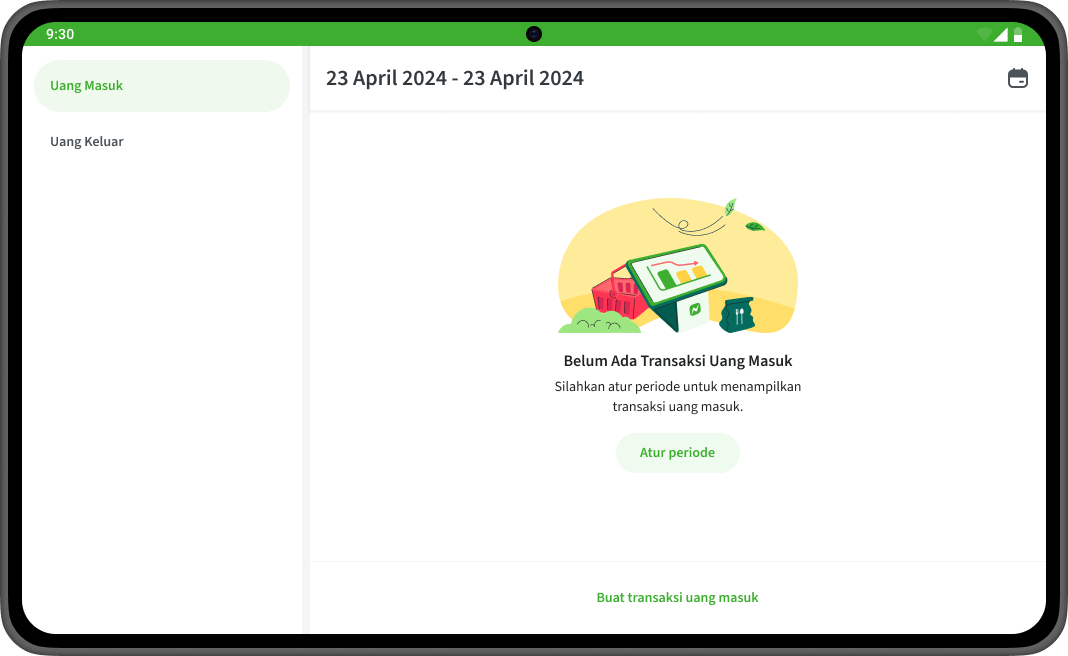
  1. Filter Riwayat Uang Masuk
  • Setelah masuk ke menu riwayat uang masuk, Anda biasanya akan melihat daftar uang masuk yang dimasukkan di hari ini
  • Anda bisa menggunakan filter untuk menyesuaikan hasil pencarian berdasarkan Tanggal/Waktu Transaksi (misalnya hari ini, minggu lalu, atau bulan ini)
    • Tekan tombol “Atur Periode” atau ikon kalender yang terletak di kanan atas tampilan riwayat uang masuk
    • Pilih periode riwayat uang masuk dengan tanggal tertentu
    • Tekan tombol “Terapkan” untuk melihat riwayat uang masuk dengan periode dipilih
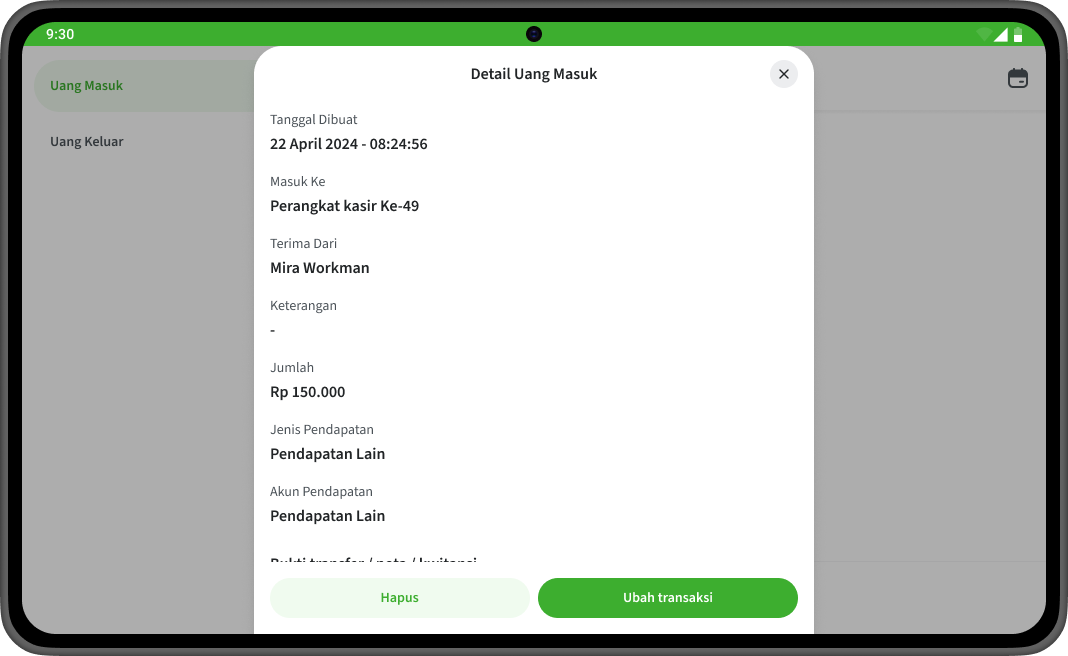
  1. Lihat Detail Uang Masuk
  • Setelah menemukan uang masuk yang ingin Anda lihat, pilih uang masuk tersebut untuk melihat detail lengkap
  • Detail uang masuk mencakup:
    • Nama pelanggan yang memberikan uang
    • Keterangan
    • Tanggal dan waktu uang masuk
    • Perangkat menyimpan uang masuk
    • Total uang masuk
    • Bukti transfer/Kwitansi

Tambah Uang Masuk

Berikut adalah langkah-langkah untuk menambah uang masuk di aplikasi Nutapos:

  1. Login ke Aplikasi Nutapos
  • Buka aplikasi Nutapos yang sudah Anda instal di perangkat Anda 
  • Masuk (login) menggunakan akun yang sudah terdaftar
 
  1. Akses Menu Uang Masuk
  • Setelah berhasil login, cari menu Keuangan
  • Pilih opsi Uang Masuk
  1. Pilih Opsi Tambah Uang Masuk
  • Tekan tombol “Buat Transaksi Uang Masuk” untuk menambahkan uang masuk
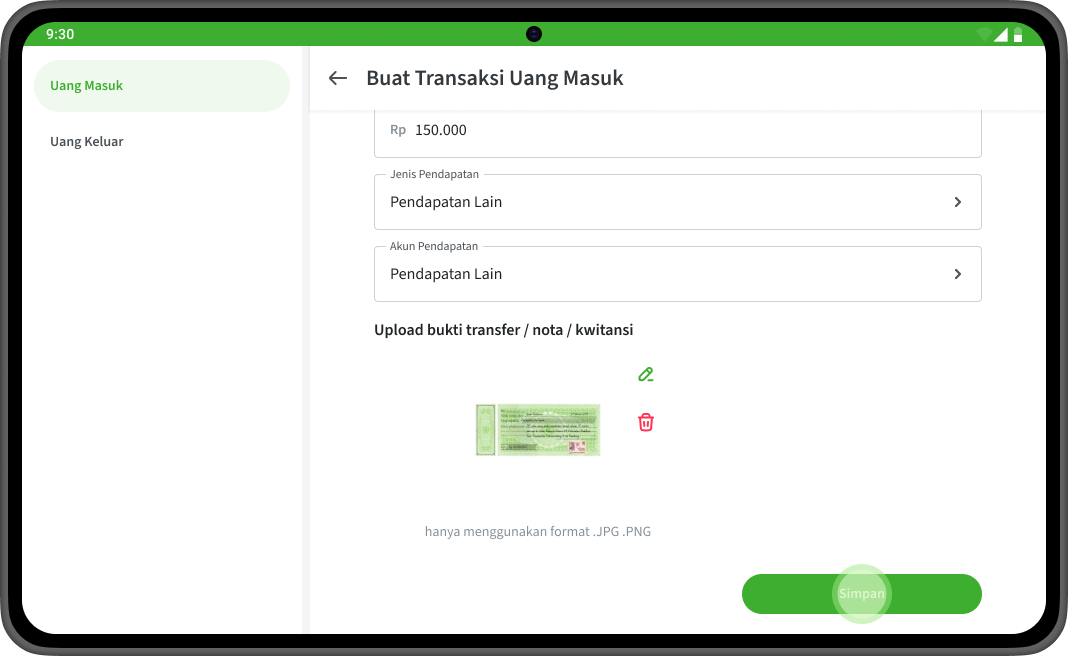
  1. Masukkan Informasi Uang Masuk
  • Anda akan diminta untuk memasukkan detail uang masuk yang ingin Anda tambahkan. Informasi ini meliputi:
    • Masuk Ke: Perangkat menyimpan uang masuk
    • Terima Dari: Nama pelanggan yang memberikan uang
    • Keterangan
    • Jumlah: Total uang masuk
    • Jenis pendapatan (pendapatan lain, non pendapatan)
    • Akun Pendapatan
    • Foto Bukti transfer/Kwitansi

  • Tekan tombol “Simpan” jika sudah lengkap mengisi data Uang Masuk

Melihat Riwayat Uang Keluar

Berikut adalah langkah-langkah untuk melihat riwayat uang keluar di aplikasi Nutapos:

  1. Login ke Aplikasi Nutapos
  • Buka aplikasi Nutapos yang sudah Anda instal di perangkat Anda 
  • Masuk (login) menggunakan akun yang sudah terdaftar
 
  1. Akses Menu Uang Keluar
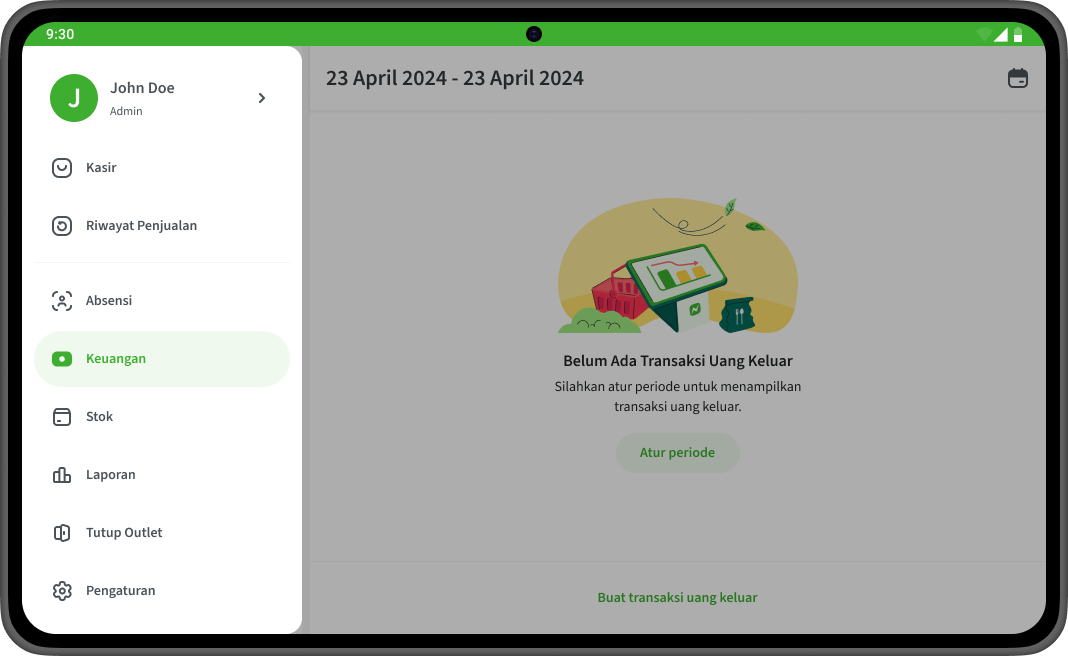
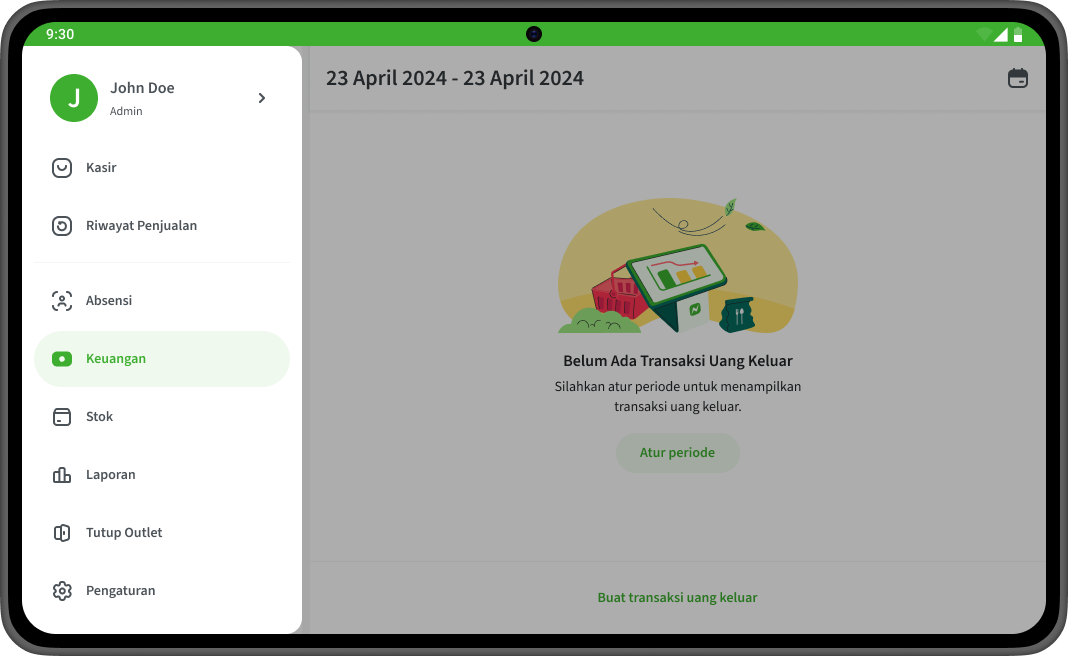
  • Setelah berhasil login, cari menu Keuangan
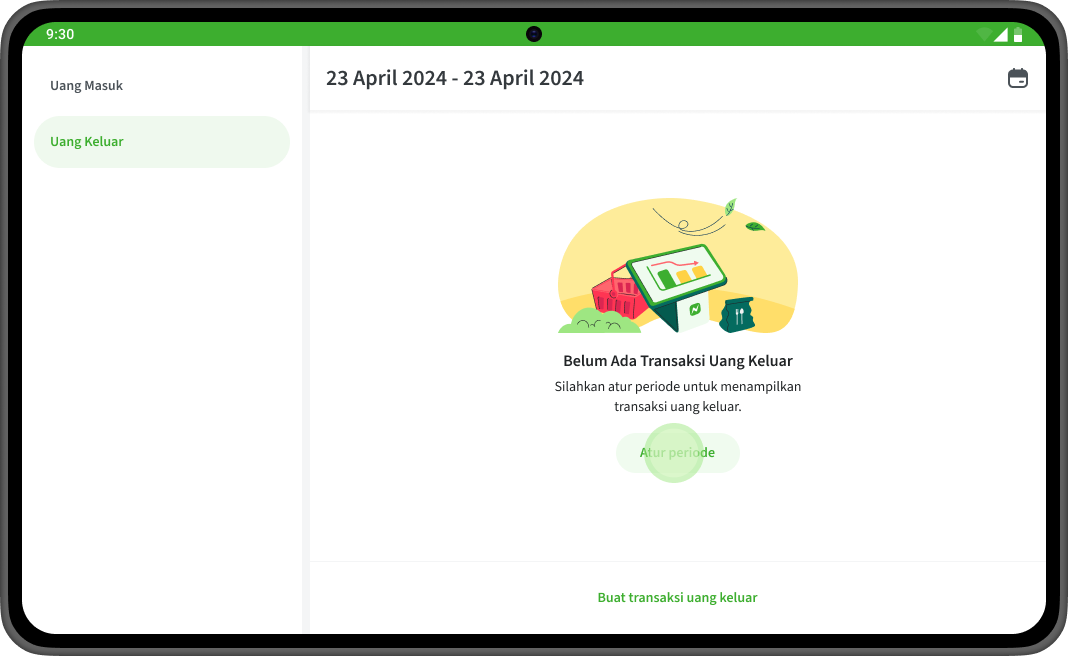
  • Pilih opsi Uang Keluar
  1. Filter Riwayat Uang Keluar
  • Setelah masuk ke menu riwayat uang keluar, Anda biasanya akan melihat daftar uang keluar yang dimasukkan di hari ini
  • Anda bisa menggunakan filter untuk menyesuaikan hasil pencarian berdasarkan Tanggal/Waktu Transaksi (misalnya hari ini, minggu lalu, atau bulan ini)
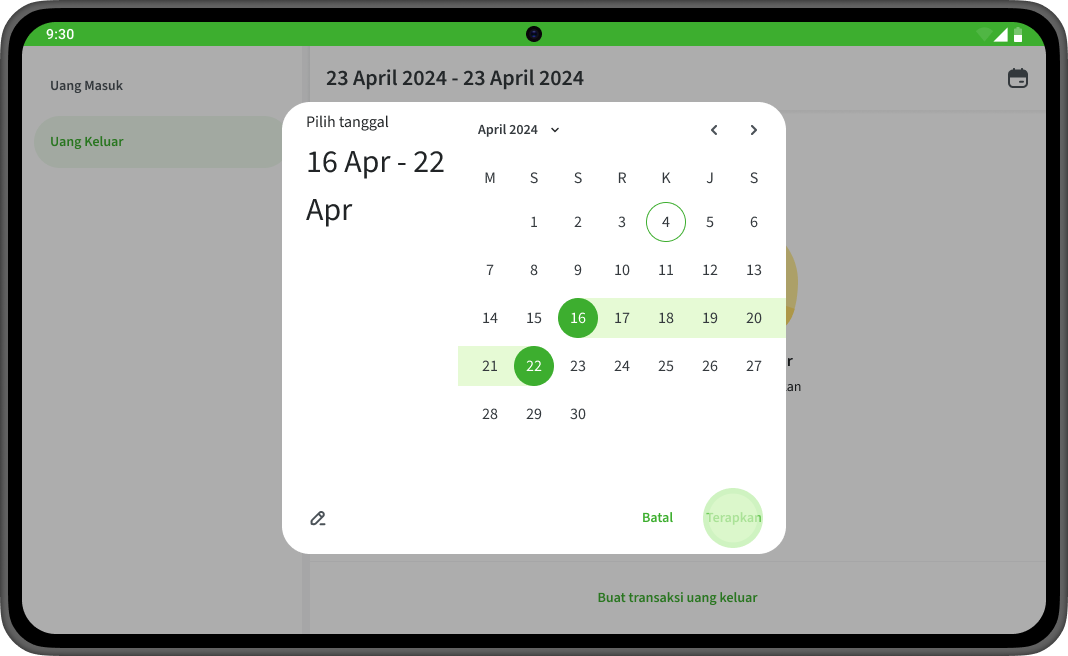
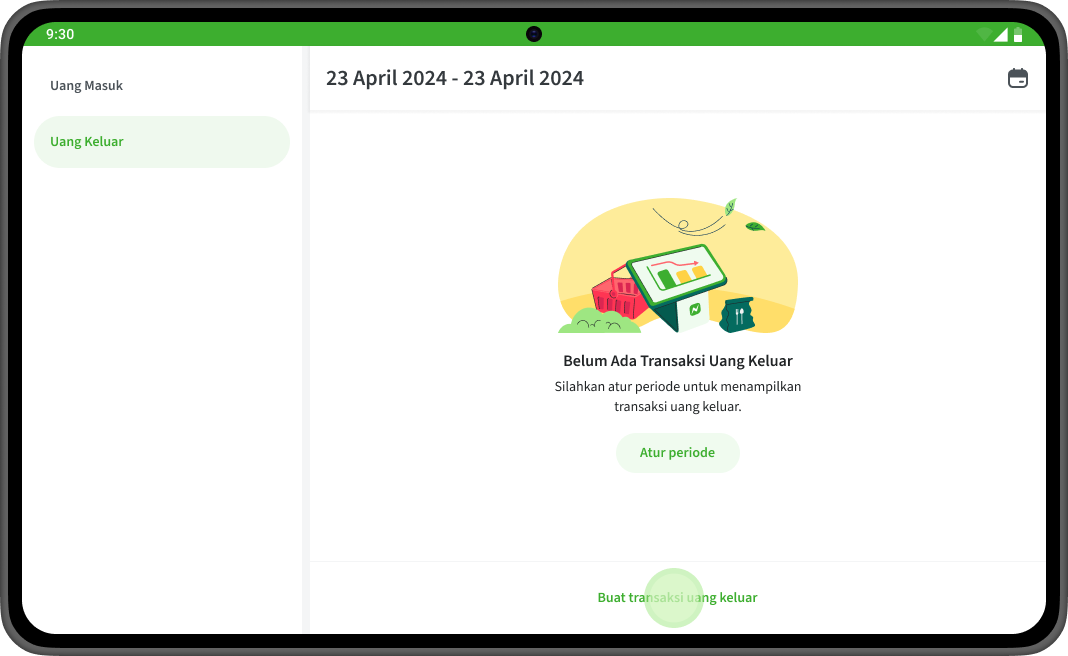
    • Tekan tombol “Atur Periode” atau ikon kalender yang terletak di kanan atas tampilan riwayat uang keluar
    • Pilih periode riwayat uang keluar dengan tanggal tertentu
    • Tekan tombol “Terapkan” untuk melihat riwayat uang keluar dengan periode dipilih
  1. Lihat Detail Uang Keluar
  • Setelah menemukan uang keluar yang ingin Anda lihat, pilih uang keluar tersebut untuk melihat detail lengkap
  • Detail uang keluar mencakup:
    • Nama supplier yang diberikan uang
    • Keterangan
    • Tanggal dan waktu uang keluar
    • Perangkat mengeluarkan uang keluar
    • Total uang keluar
    • Bukti transfer/Kwitansi

Tambah Uang Keluar

Berikut adalah langkah-langkah untuk menambah uang keluar di aplikasi Nutapos:

  1. Login ke Aplikasi Nutapos
  • Buka aplikasi Nutapos yang sudah Anda instal di perangkat Anda 
  • Masuk (login) menggunakan akun yang sudah terdaftar
 
  1. Akses Menu Uang Keluar
  • Setelah berhasil login, cari menu Keuangan
  • Pilih opsi Uang Keluar
  1. Pilih Opsi Tambah Uang Keluar
  • Tekan tombol “Buat Transaksi Uang Keluar” untuk menambahkan uang keluar
  1. Masukkan Informasi Uang Keluar
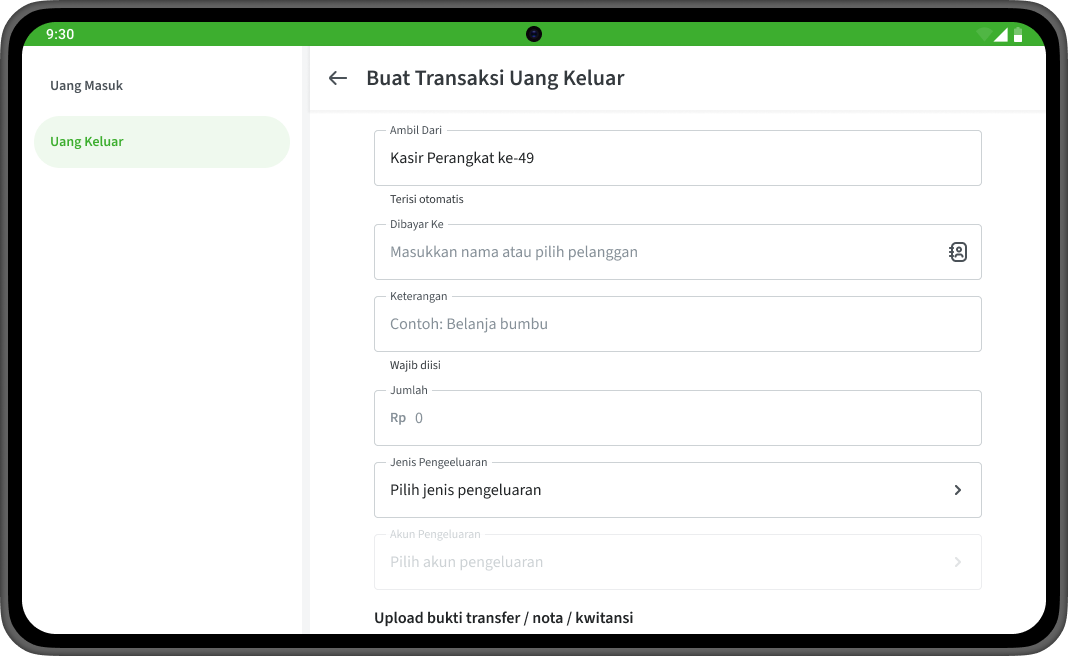
  • Anda akan diminta untuk memasukkan detail uang keluar yang ingin Anda tambahkan. Informasi ini meliputi:
    • Ambil Dari: Perangkat mengeluarkan uang keluar
    • Dibayar Ke: Nama supplier yang diberikan uang
    • Keterangan
    • Jumlah: Total uang keluar
    • Jenis Pengeluaran (Biaya/Non Biaya)
    • Foto Bukti transfer/Kwitansi

  • Tekan tombol “Simpan” jika sudah lengkap mengisi data Uang Keluar

Untuk Anda, tim Nutapos siap & selalu ada.

Belum menemukan apa yang Anda cari? Kontak langsung tim kami.

Versi Handphone

Sistem POS yang pas di genggaman. Paling praktis, paling simpel, dan hemat biaya.

Versi Tablet

Satu akun untuk banyak tablet dalam 1 outlet. Urusan kasir sampai pembukuan pasti beres.

Versi Web

Kasir serba bisa di browser laptop & komputer Anda. Tanpa instal aplikasi, tetap lancar tanpa WiFi.

Bisnis Kecil

Terjangkau, praktis & mudah dipakai. Nutapos bantu usaha kecil Anda tumbuh.

Bisnis Berkembang

Cabang usaha kuliner bertambah? Nutapos bantu kelola lebih mudah.

Bisnis Besar

Cabang usaha kuliner bertambah? Nutapos bantu kelola lebih mudah.

Versi Handphone

Sistem POS yang pas di genggaman. Paling praktis, paling simpel, dan hemat biaya.

Versi Tablet

Satu akun untuk banyak tablet dalam 1 outlet. Urusan kasir sampai pembukuan pasti beres.

Versi Web

Kasir serba bisa di browser laptop & komputer Anda. Tanpa instal aplikasi, tetap lancar tanpa WiFi.

Hardware

Lengkapi usaha Anda dengan hardware kasir Nutapos yang bikin proses pesanan lebih lancar, tanpa hambatan.

Sumber informasi lengkap tentang dunia kuliner & aplikasi kasir

Fitur Manajemen Inventori POS: Rahasia Restoran Anti Kehabisan Bahan